Nesse tutorial você verá como:
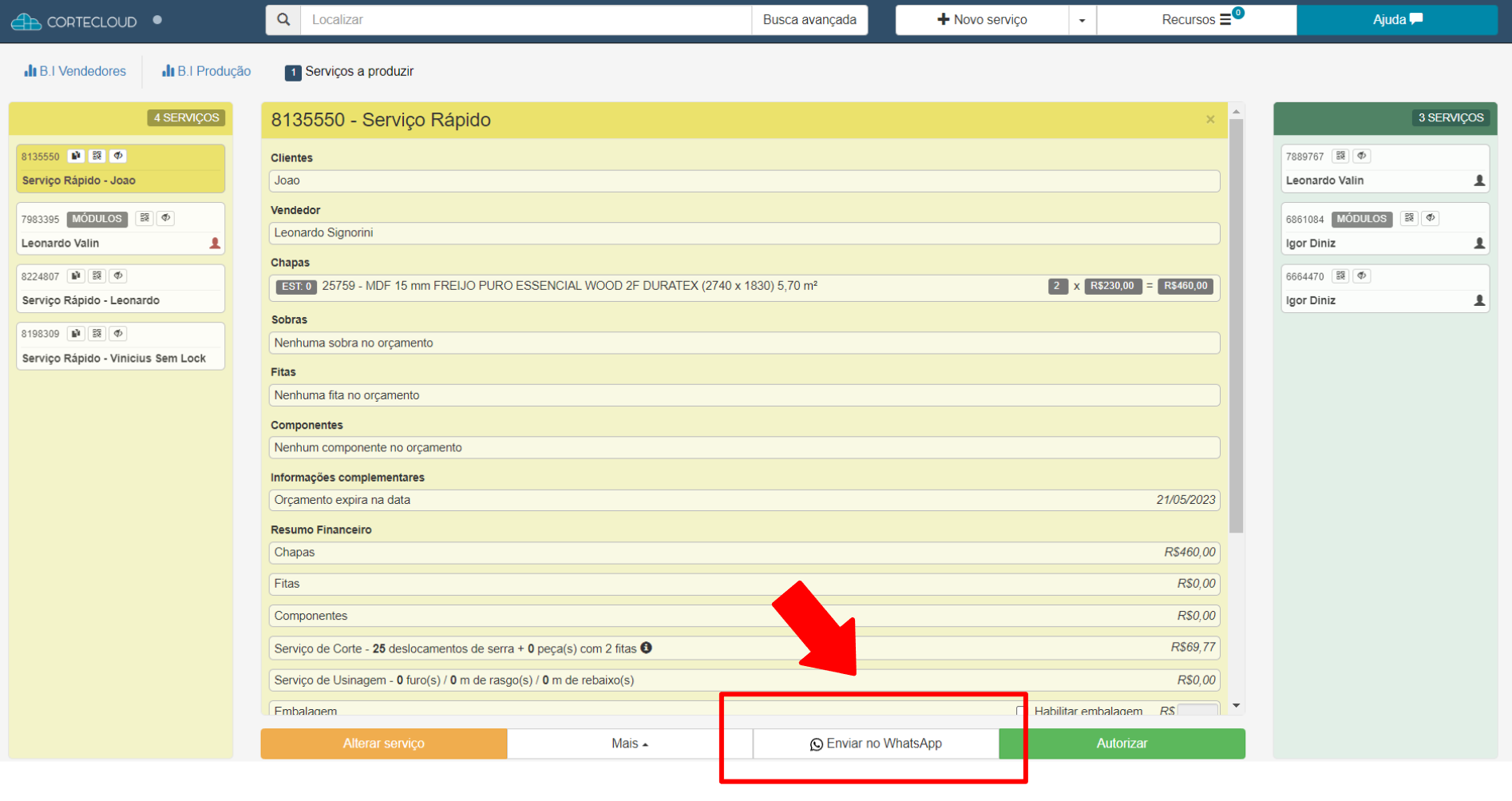
Passo 1 - Ao entrar no Serviço rápido que está aguardando autorização, na parte inferior direita da tela clique no botão "Enviar no WhatsApp".
Passo 2 - Na aplicação que se abre selecione o contato do cliente que queira encaminhar o orçamento no "WhatsApp".
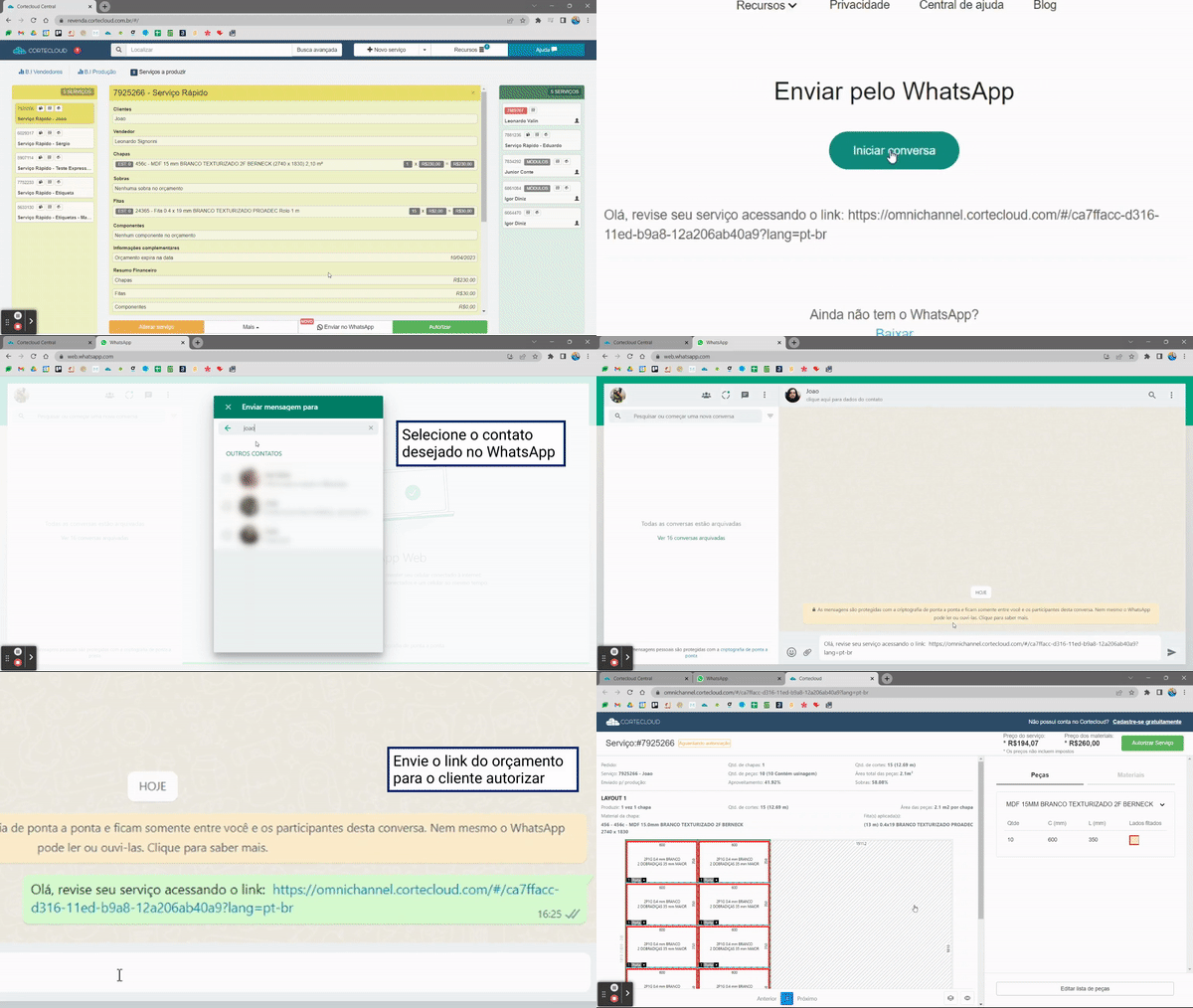
Passo 3 - Assim que o cliente acessar o link, abrirá a tela do orçamento com as seguintes informações.
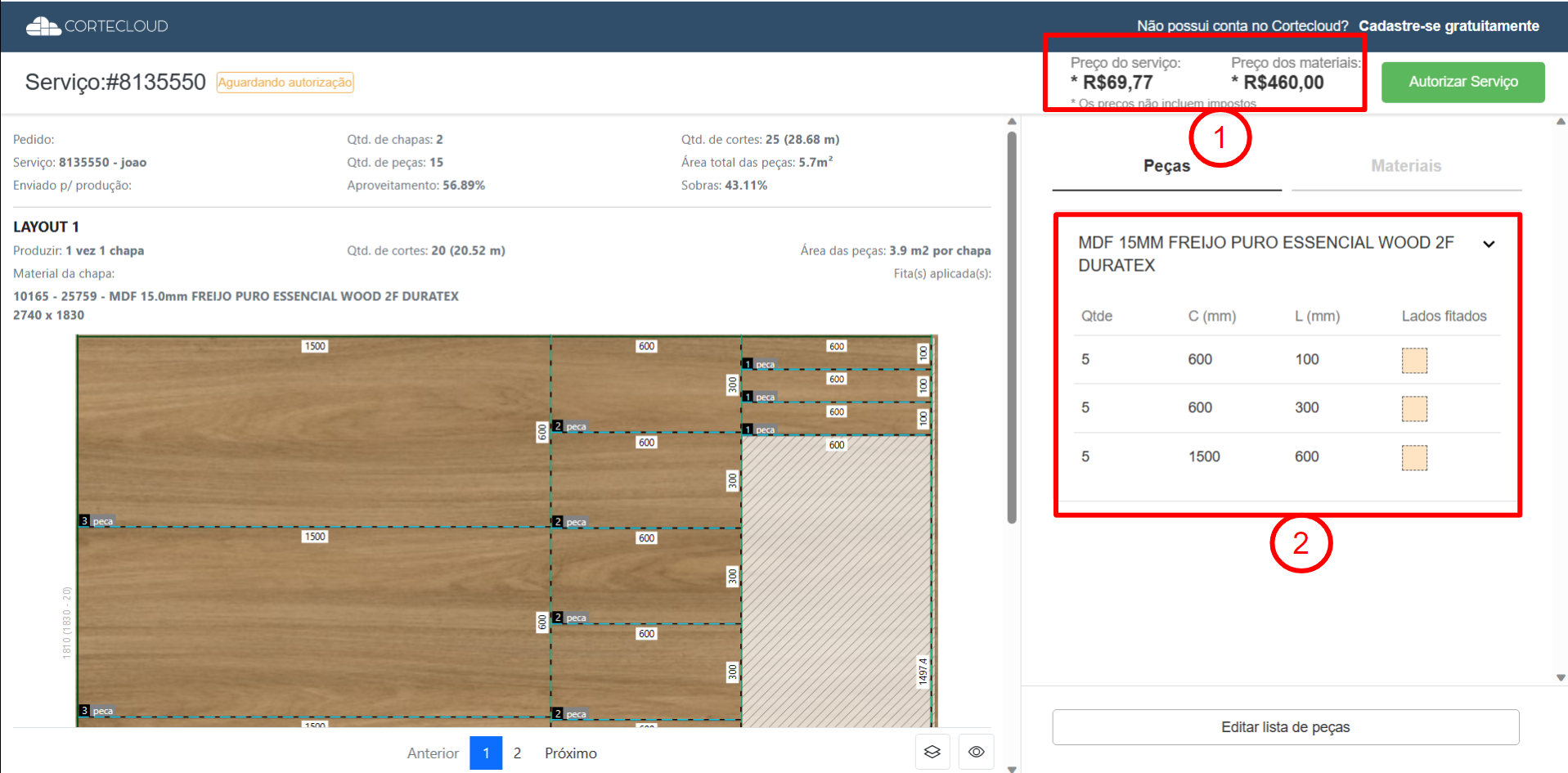
Nessa linha de informações, vamos explicar os campos:
1 - Preço do serviço / Preço dos materiais
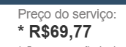
Valor de corte, borda e usinagem (caso tenha). O valor do serviço pode ser exibido ou ser 0 (ZERO), de acordo com a configuração da central.

Valor de chapas, fitas e componentes (caso tenha). O valor do material pode ser exibido ou ser 0 (ZERO), de acordo com a configuração da central.
2 - Material / Lista de Peças
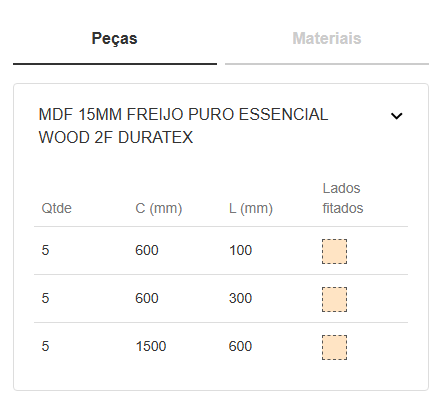
O cliente pode conferir o material e a lista de peças que o vendedor digitou neste campo.
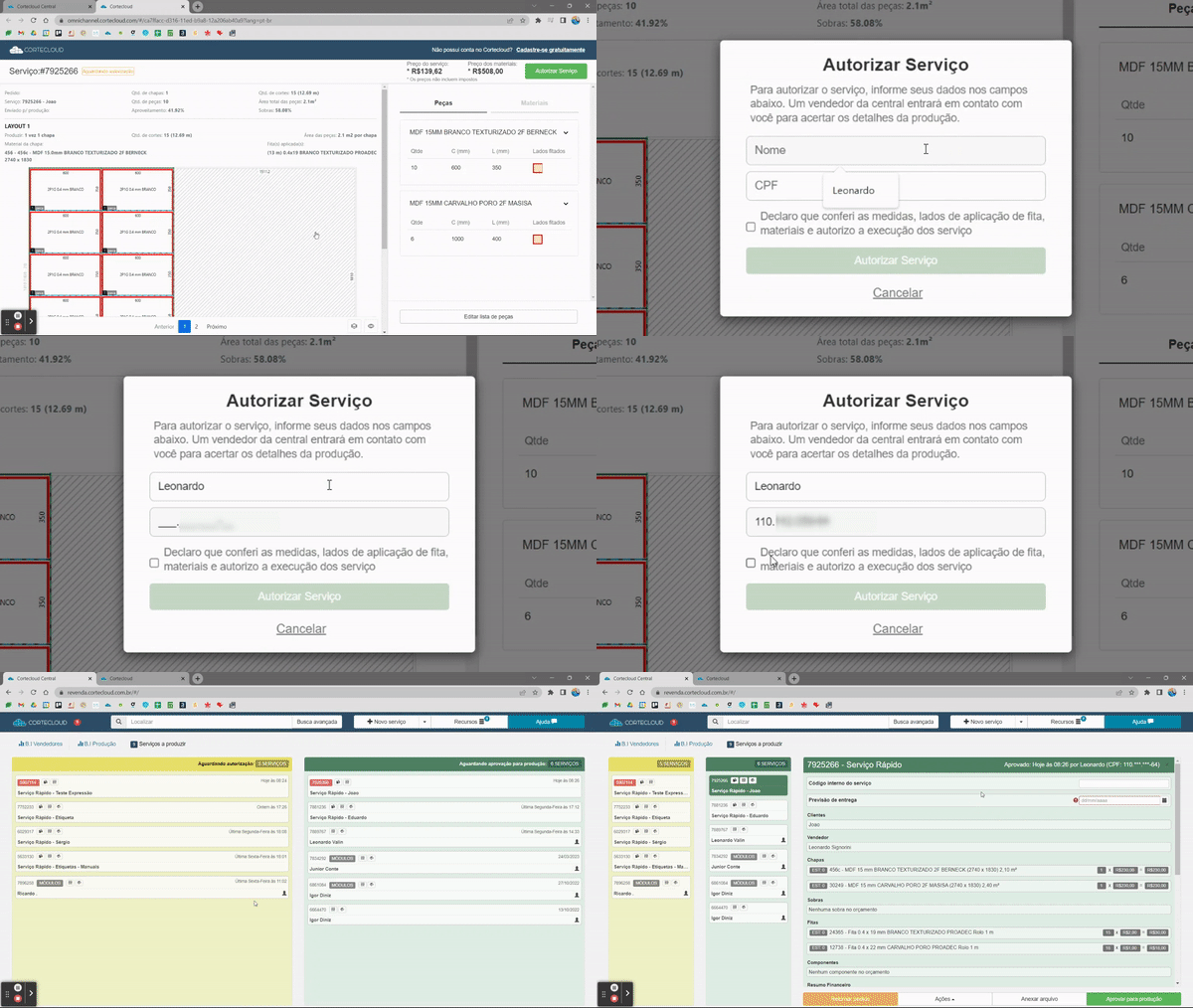
Passo 4 - Para o cliente fazer a autorização do serviço, no canto superior à direita da tela clique no botão "Autorizar Serviço".
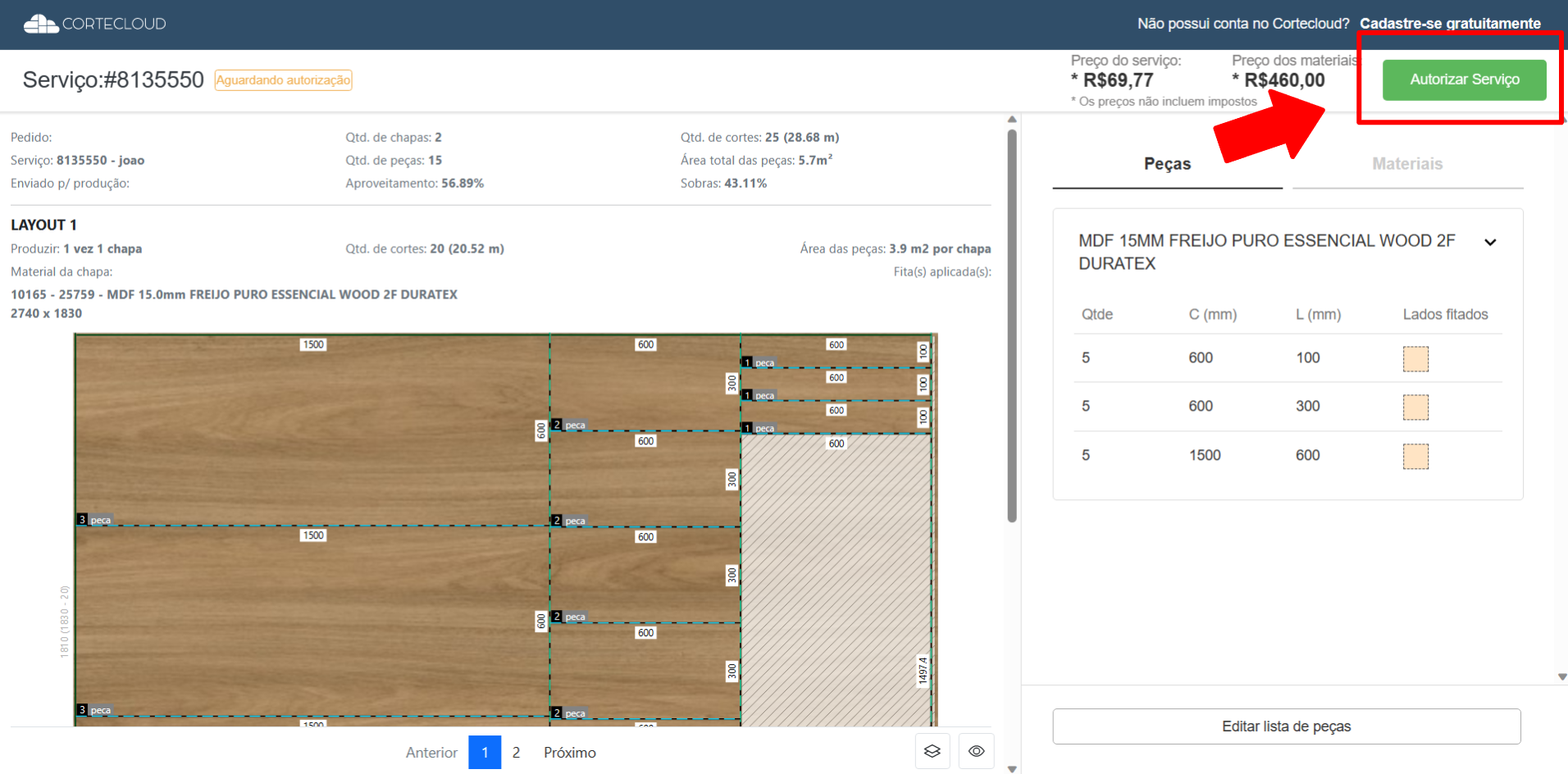
O cliente deve informar o NOME e CPF para confirmar a autorização (sem o preenchimento dos campos não é possível autorizar o serviço).
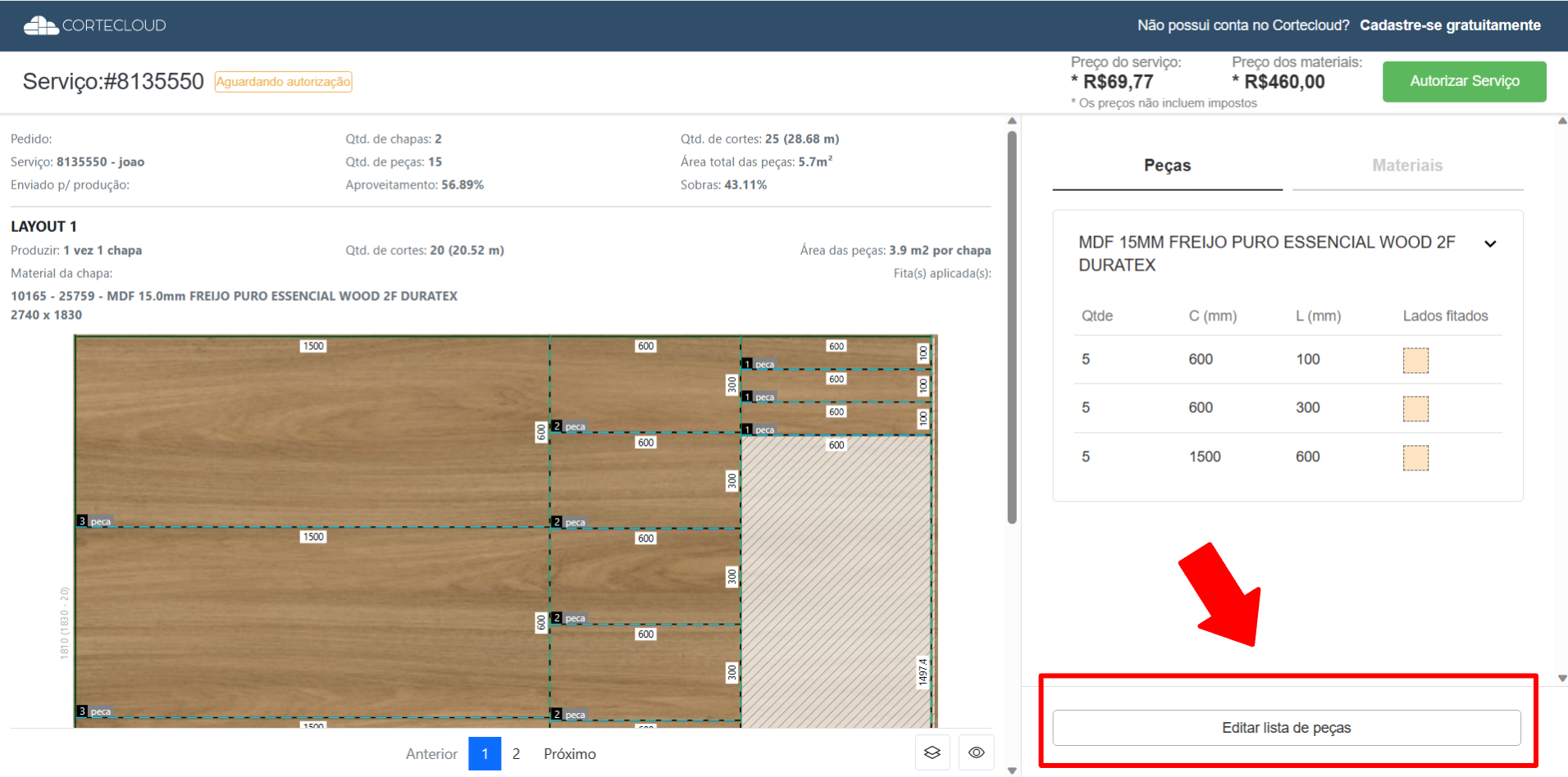
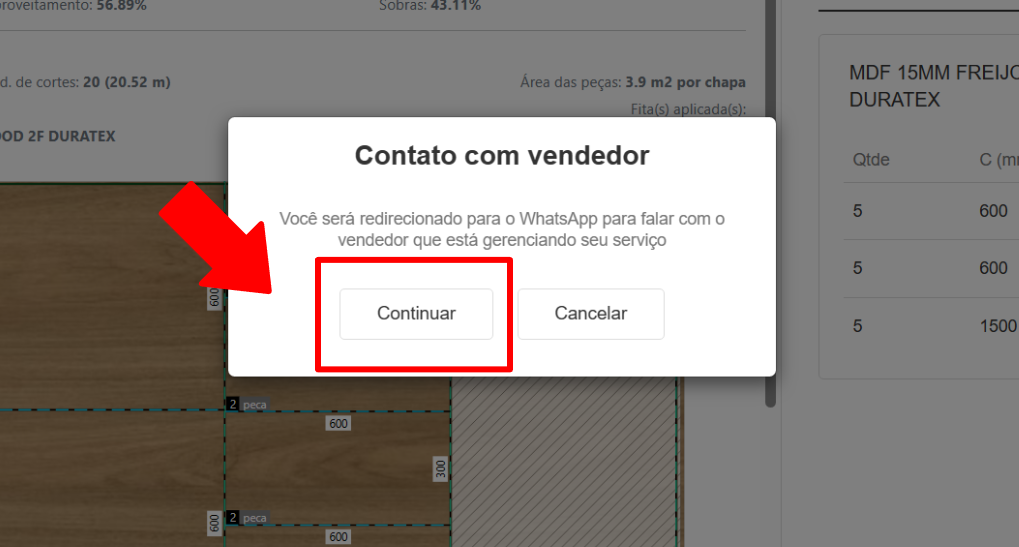
Passo 5 - Caso haja a necessidade do cliente fazer qualquer alteração no serviço, basta clicar no botão "Editar lista de peças" na parte inferior direita da tela. Na nova caixa que se abre, clique em "Continuar". Para poder fazer qualquer alteração ele terá que contatar o vendedor que está gerenciando o serviço.