

Nesse tutorial você verá como:
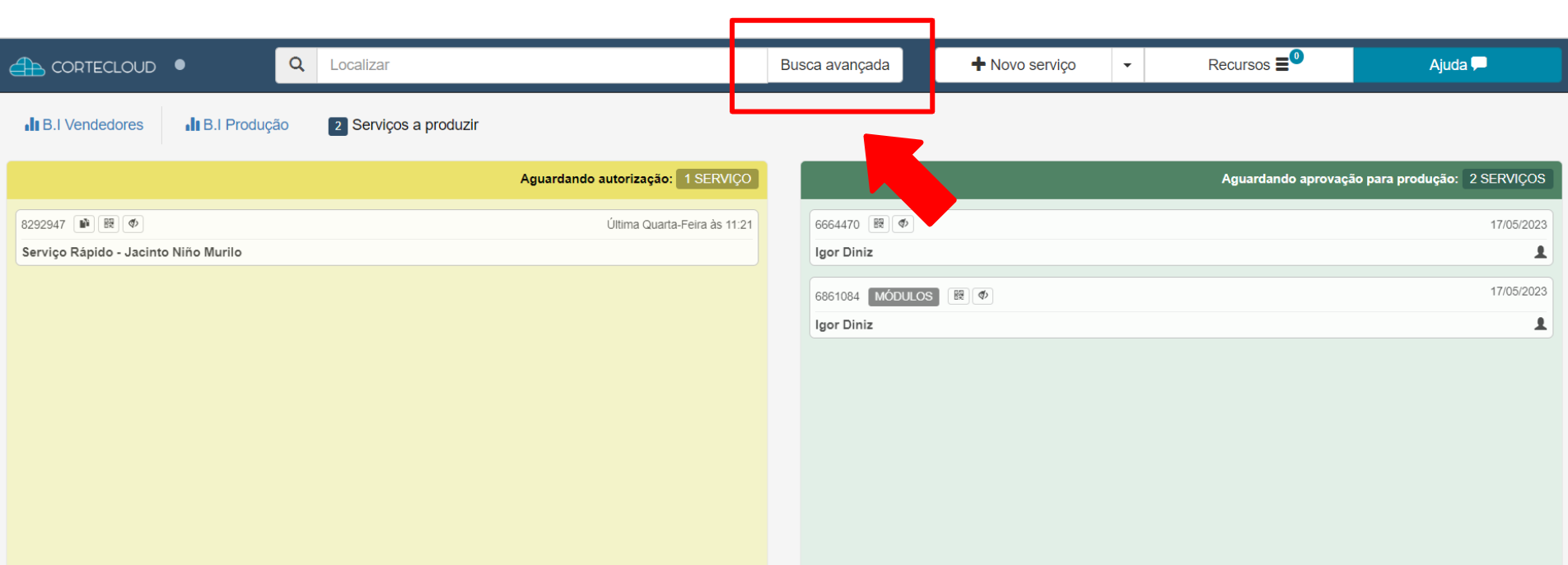
Passo 1 - Ao entrar na aplicação, na tela que aparece, no topo superior clique no botão "Busca avançada".
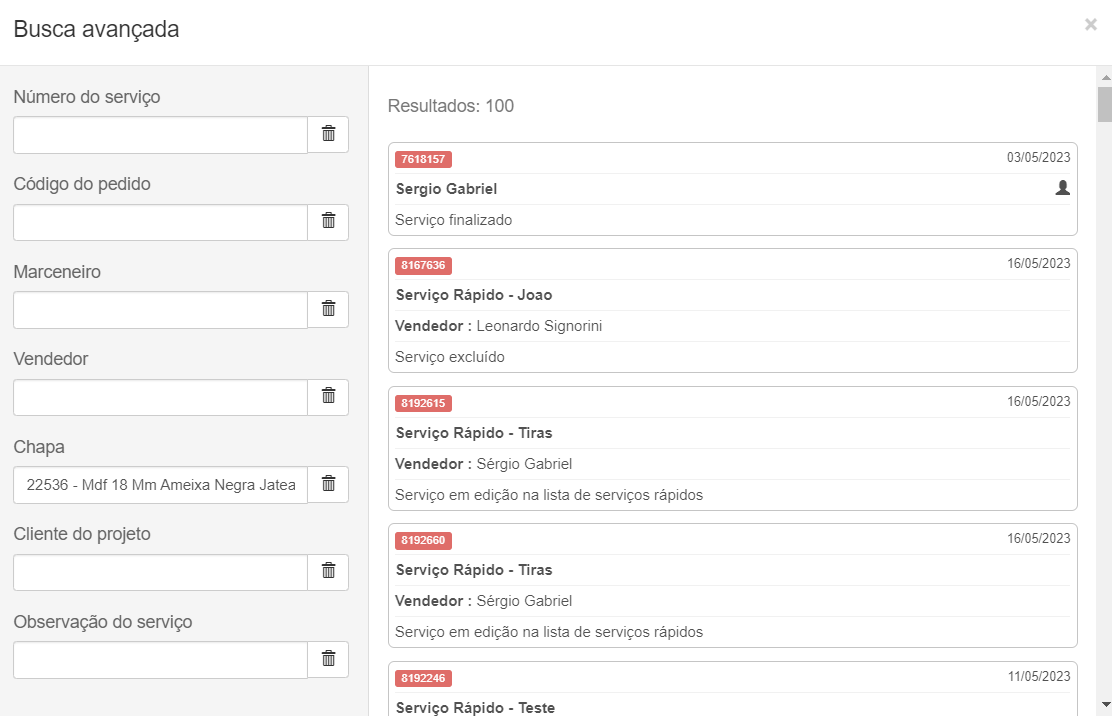
Passo 2 - Aguarde o carregamento, e na nova tela que aparecer, temos os campos da "Busca avançada". Para realizar a busca, preencha pelo menos uns dos campos.
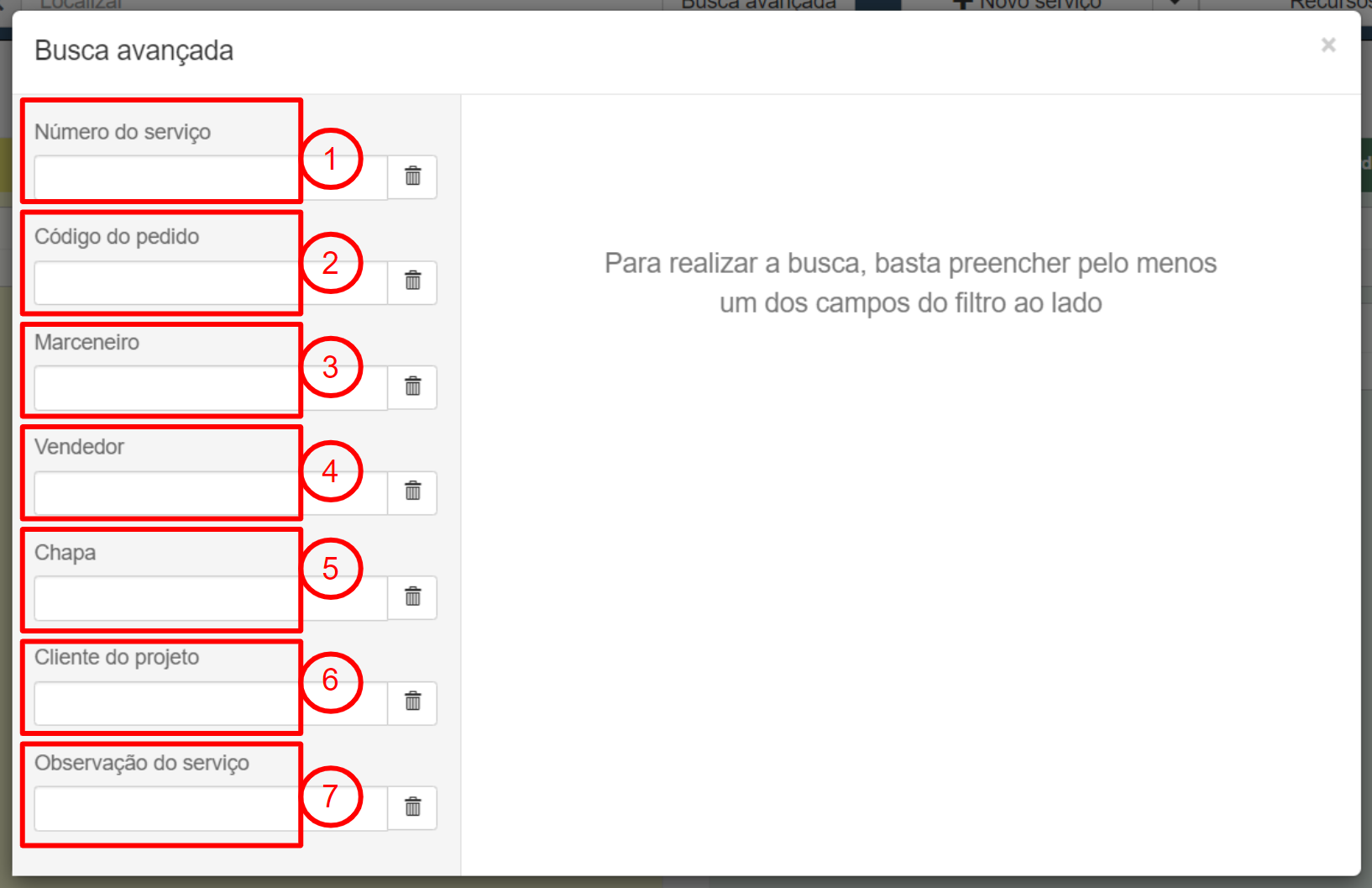
Nessa linha de informações, vamos explicar os campos e ações disponíveis:
1 - Número do serviço
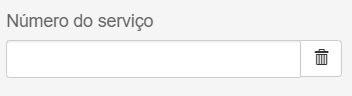
Busque pelo Número do serviço desejado. O número do serviço é gerado pelo Cortecloud em cada orçamento gerado.
2 - Código do pedido
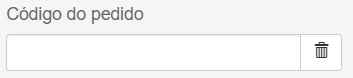
Busque o orçamento desejado pelo Código do pedido. Caso não esteja preenchido não será possível localizar o pedido por essa informação.
3 - Marceneiro
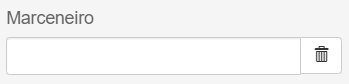
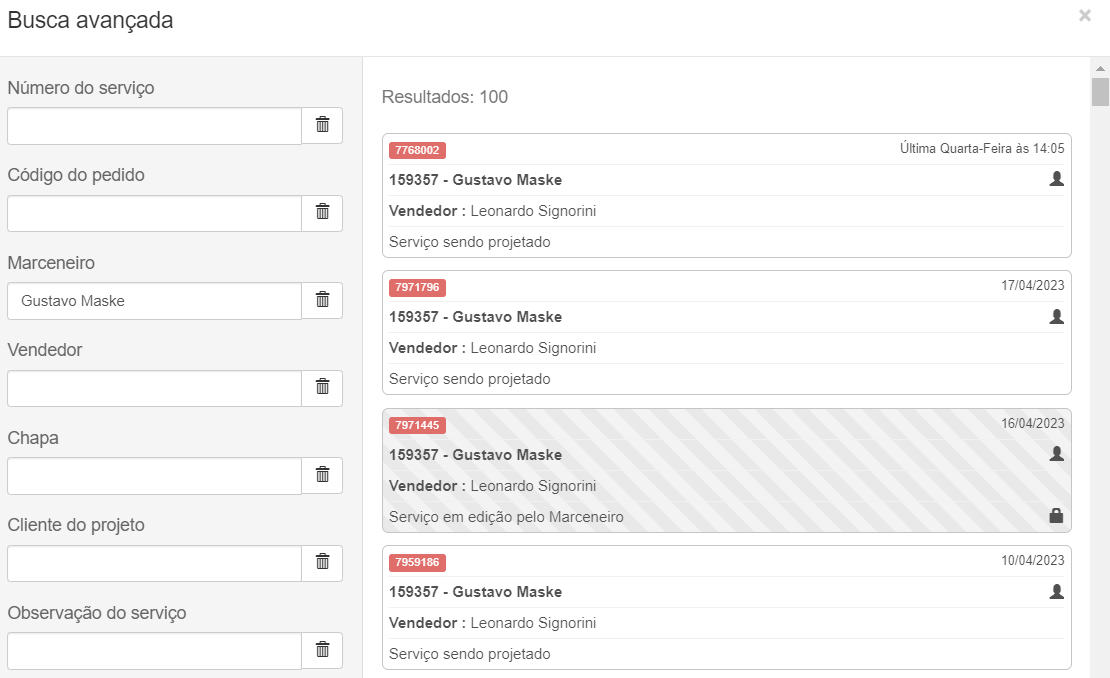
Busque pelo Marceneiro da central. Ao preencher esse campo uma lista com todos os serviços criados por esse marceneiro aparecerão ao lado. Observe no exemplo abaixo.
4 - Vendedor
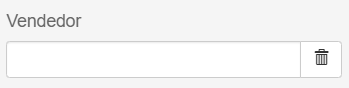
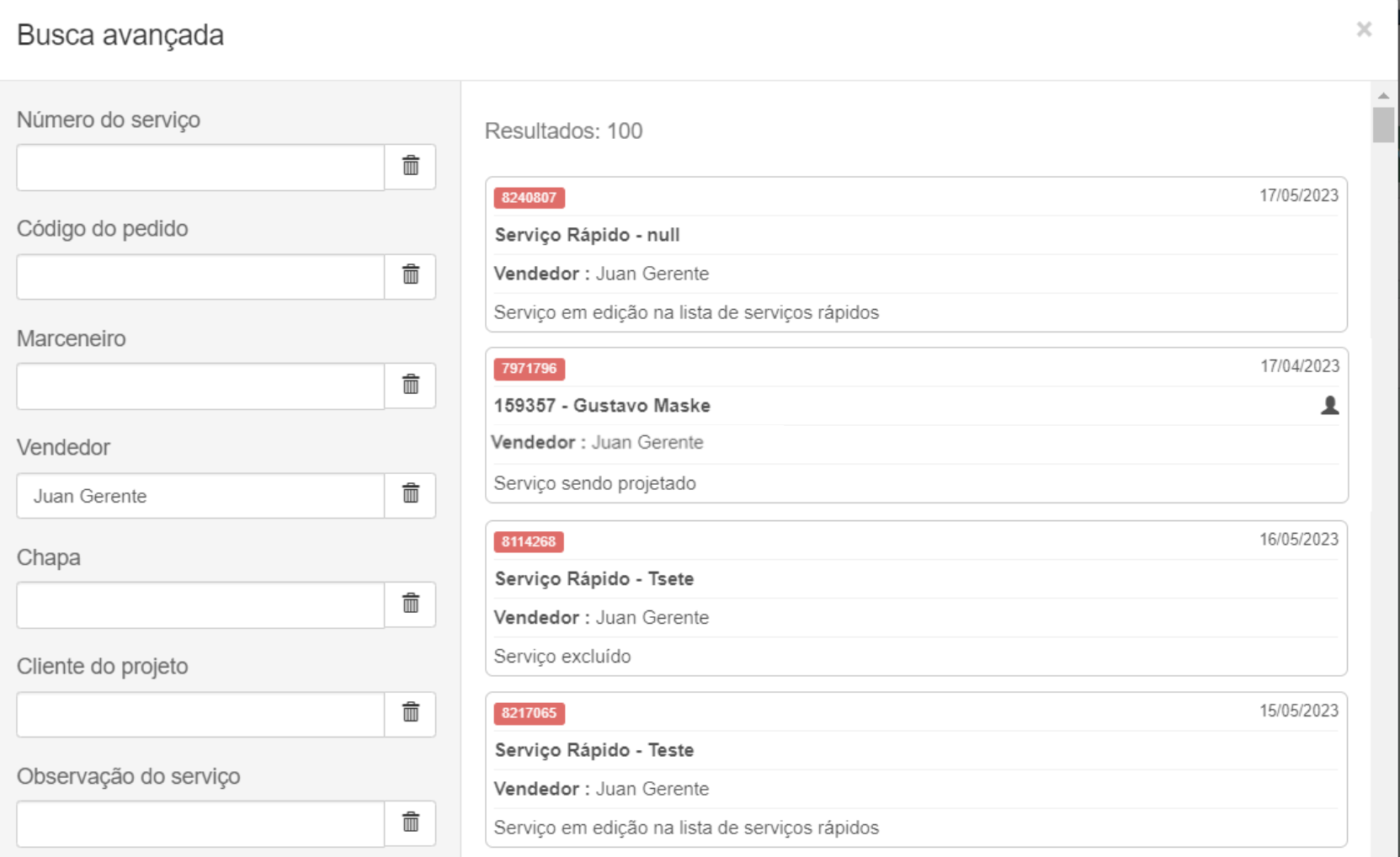
Busque pelo Vendedor que realizou o serviço rápido, ou que está vinculado ao cliente. Ao preencher esse campo uma lista com todos os serviços criados por esse vendedor ou serviços remotos que estão vinculados a ele aparecerão ao lado. Observe no exemplo abaixo.
5 - Chapa
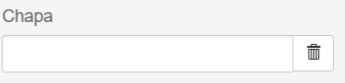
Busque pela Chapa que está contida no serviço. Ao preencher esse campo uma lista com todos os serviços que contém o material aparecerão ao lado. Observe no exemplo abaixo.
6 - Cliente do projeto
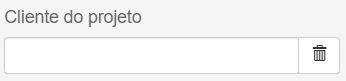
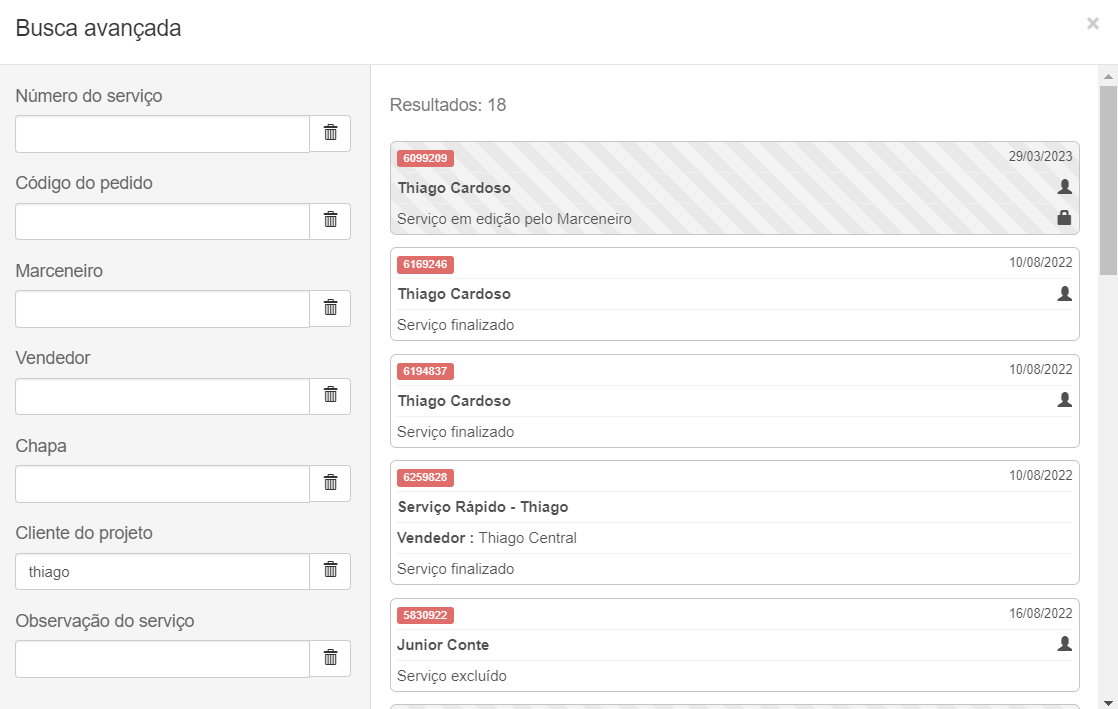
Busque pelo nome do Cliente (consumidor final) do profissional, ou informado pelo vendedor em um serviço rápido. Ao preencher esse campo uma lista com todos os serviços que contém o nome do cliente aparecerão ao lado. Observe no exemplo abaixo.
7 - Observação do serviço
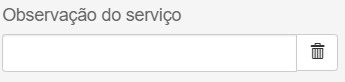
Busque o orçamento desejado pela Observação. Caso não esteja preenchido não será possível localizar o pedido por essa informação.
-------------------------------------------------- -------------------------------------------------- ---------------------------------
⚠️Observações importantes: ⚠️
Pedidos em hachura e com cadeado estão bloqueados para visualização do vendedor, pois estão em edição pelo cliente (marceneiro).


Todos os campos possuem a lixeira caso seja necessário fazer a limpeza do campo e começar uma nova busca.