

Nesse tutorial você verá como:
⚠️ATENÇÃO⚠️ - "Para retroceder serviços nas etapas Produzir ou Produzidos para tela do vendedor, é necessário contatar o operador da produção para realizar tal procedimento."
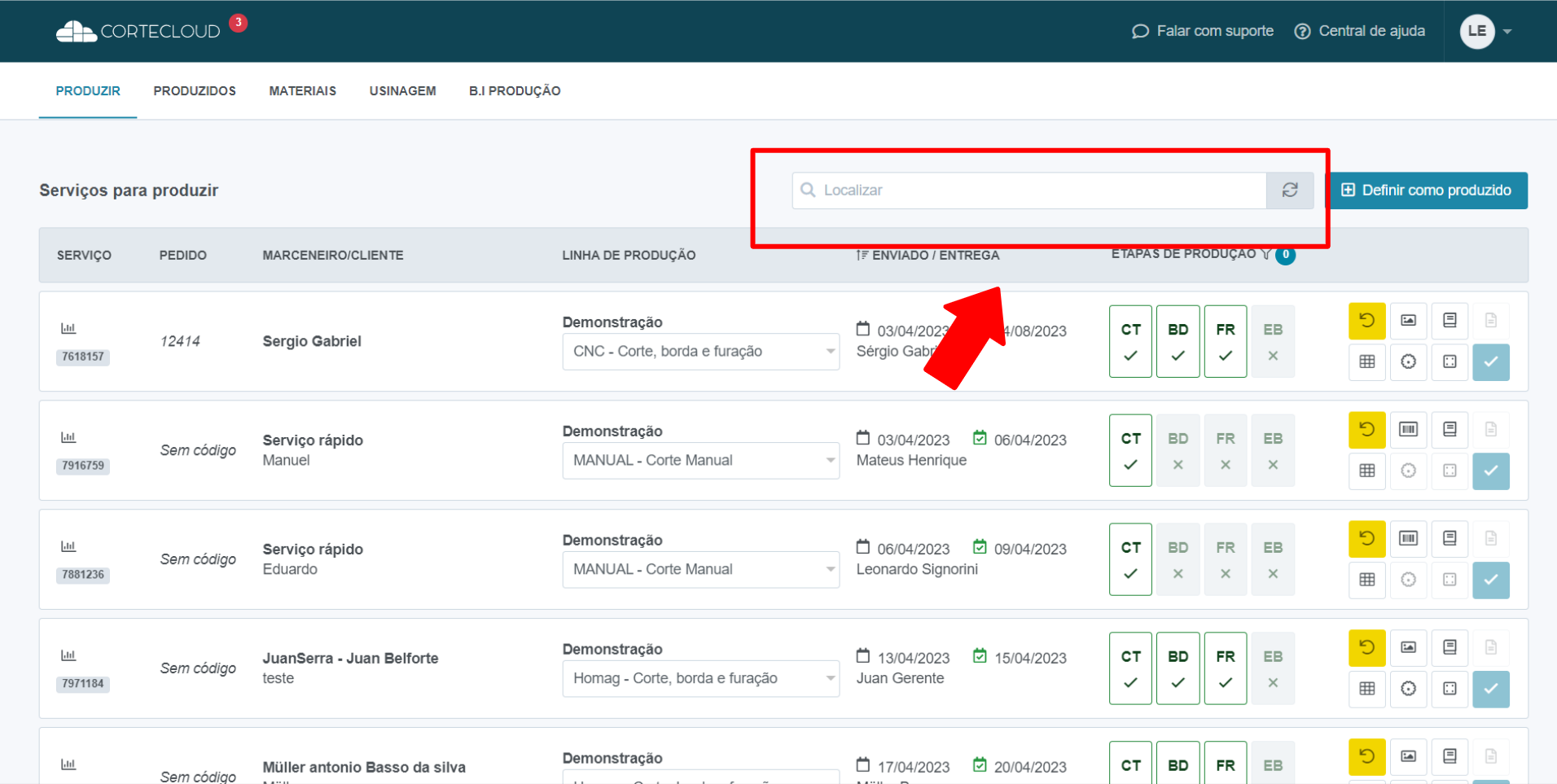
Passo 1 - Na tela do operador é necessário localizar o pedido qual queira retroceder, no canto superior "Localizar". É possível localizar o pedido por qualquer termo do serviço.
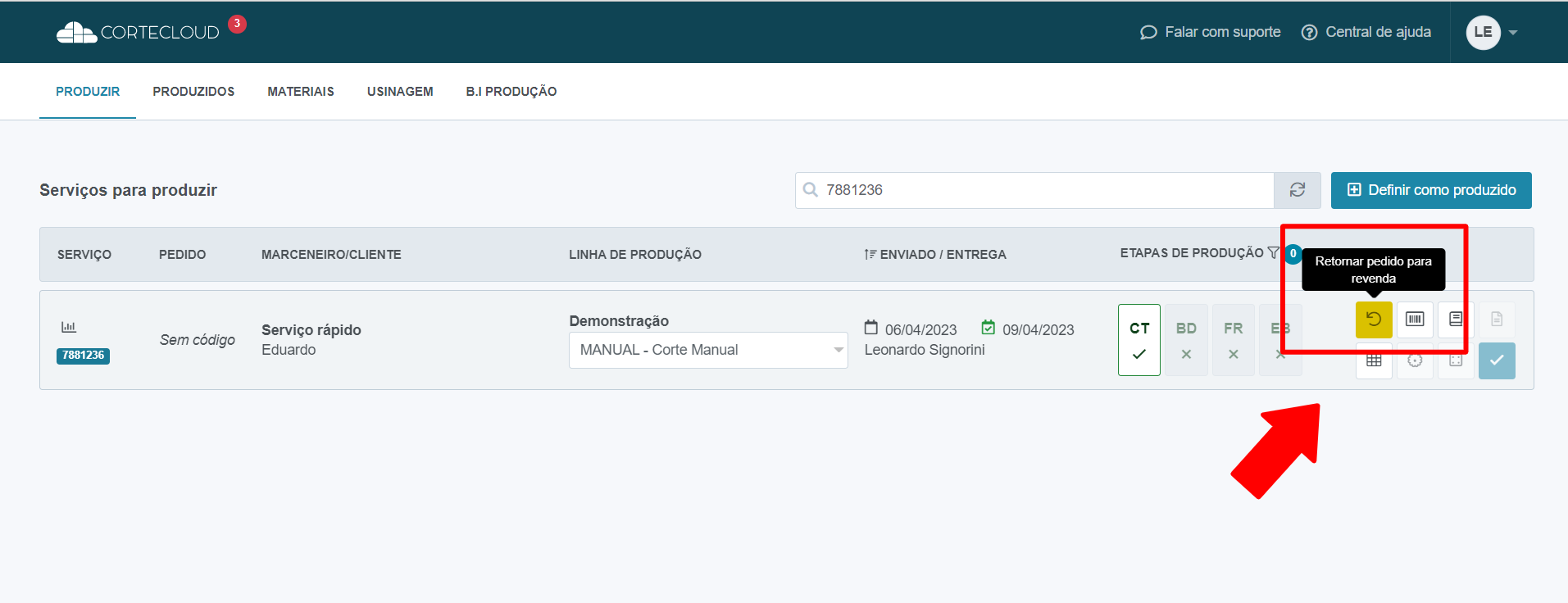
Passo 2 - Após visualizar o pedido qual vai ser feito o retorno, clique no botão em amarelo Retornar pedido para a revenda. (Neste exemplo usamos o número do serviço para poder localizar o pedido).
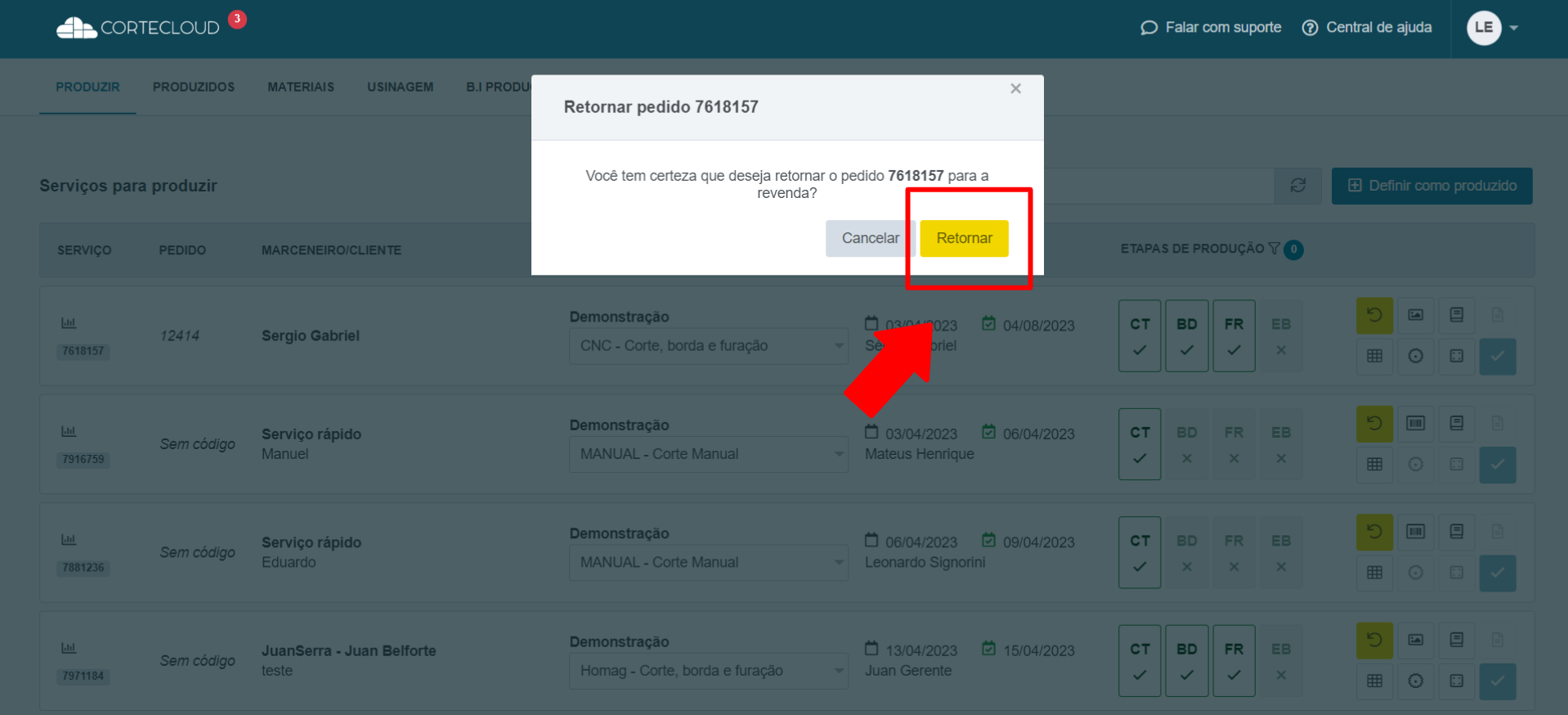
Passo 3 - Na caixa que se abre, clique no botão "Retornar" para confirmar.
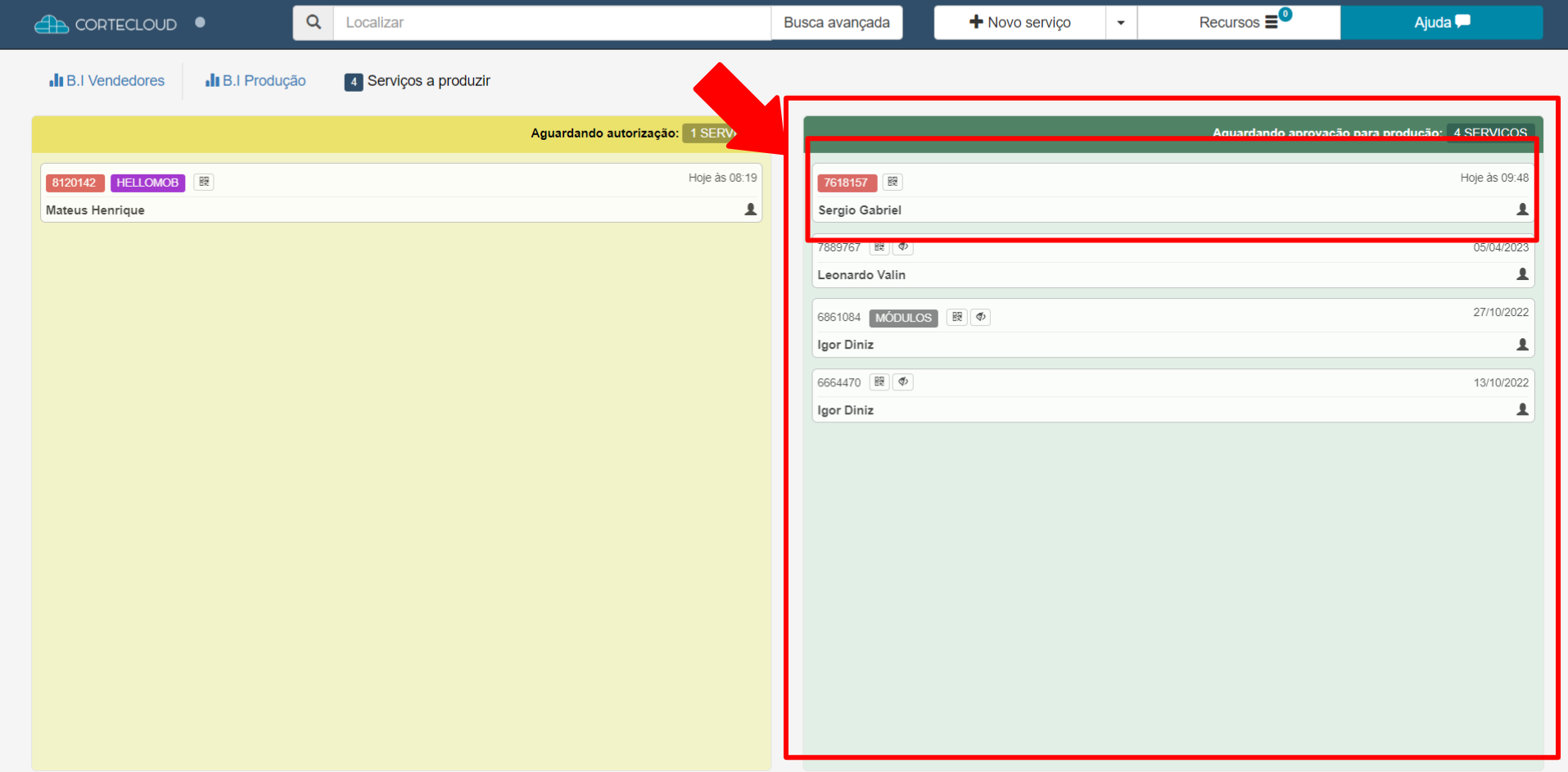
Passo 4 - Após retroceder, o serviço aparecerá na tela verde do vendedor.
Exemplo com o pedido enviado para produção.
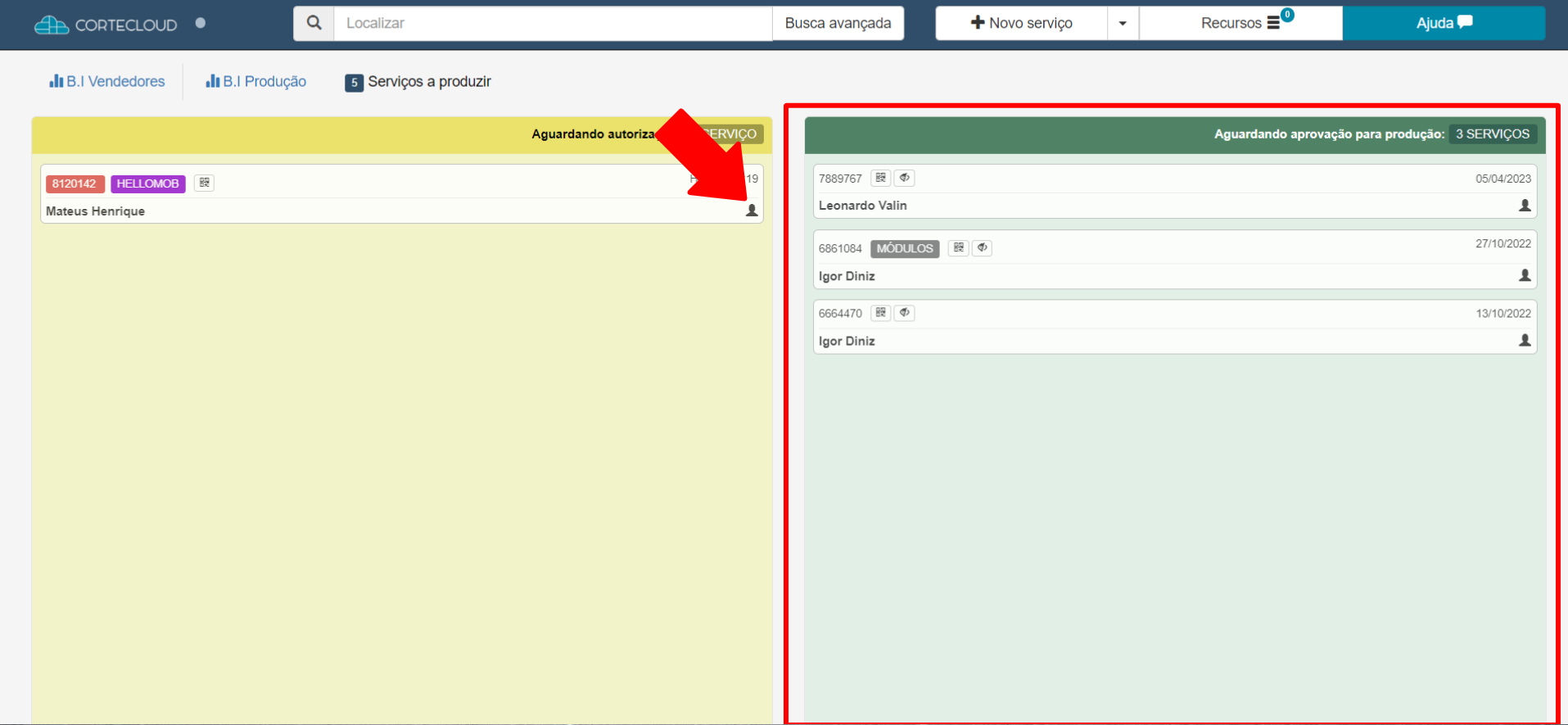
Exemplo com pedido feito o processo de retroceder.
OBS: Verifique com o operador como está o processo de corte (se o serviço foi iniciado ou não) para que possa ser feito o procedimento.