Nesse tutorial você verá como:
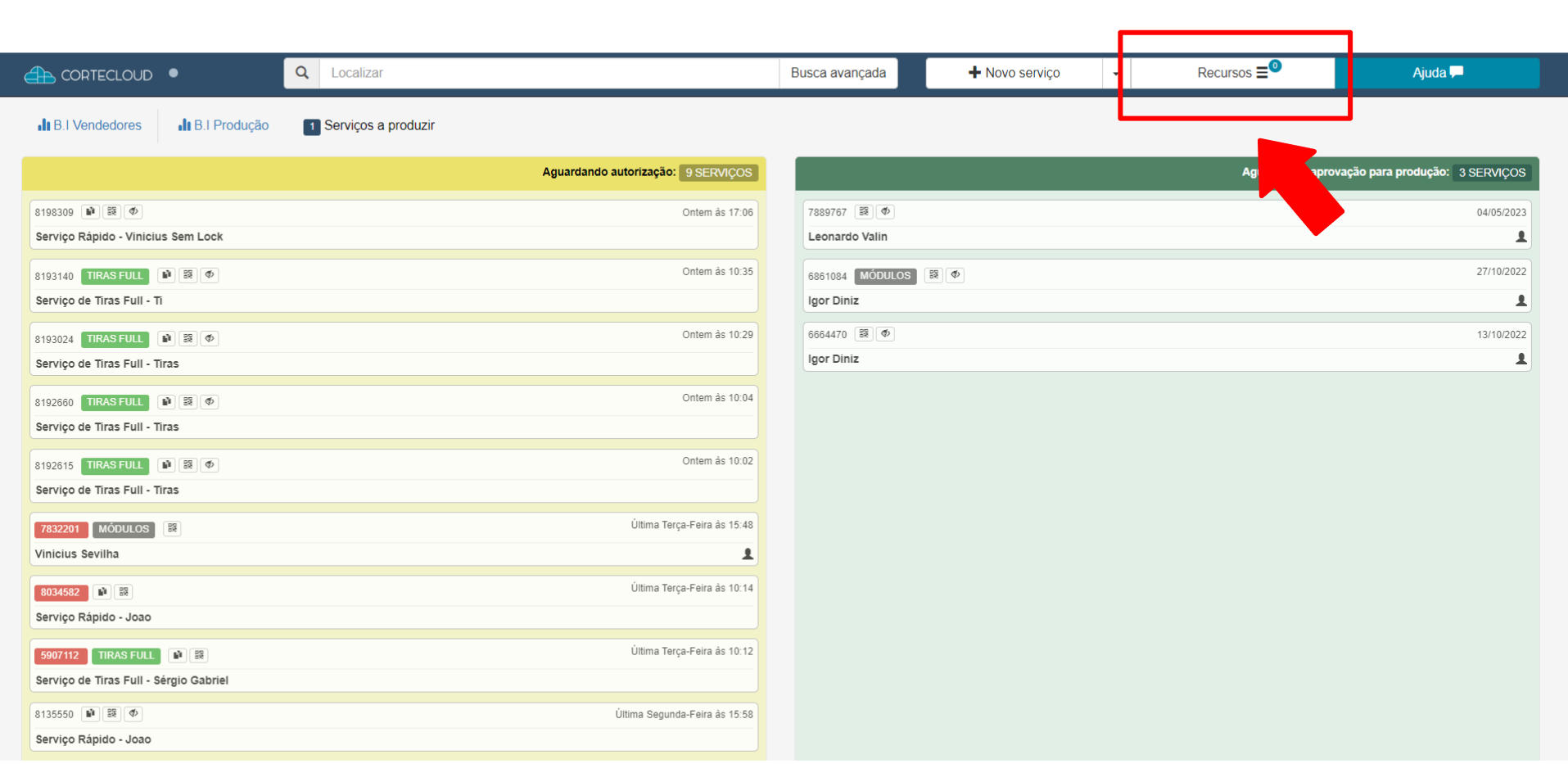
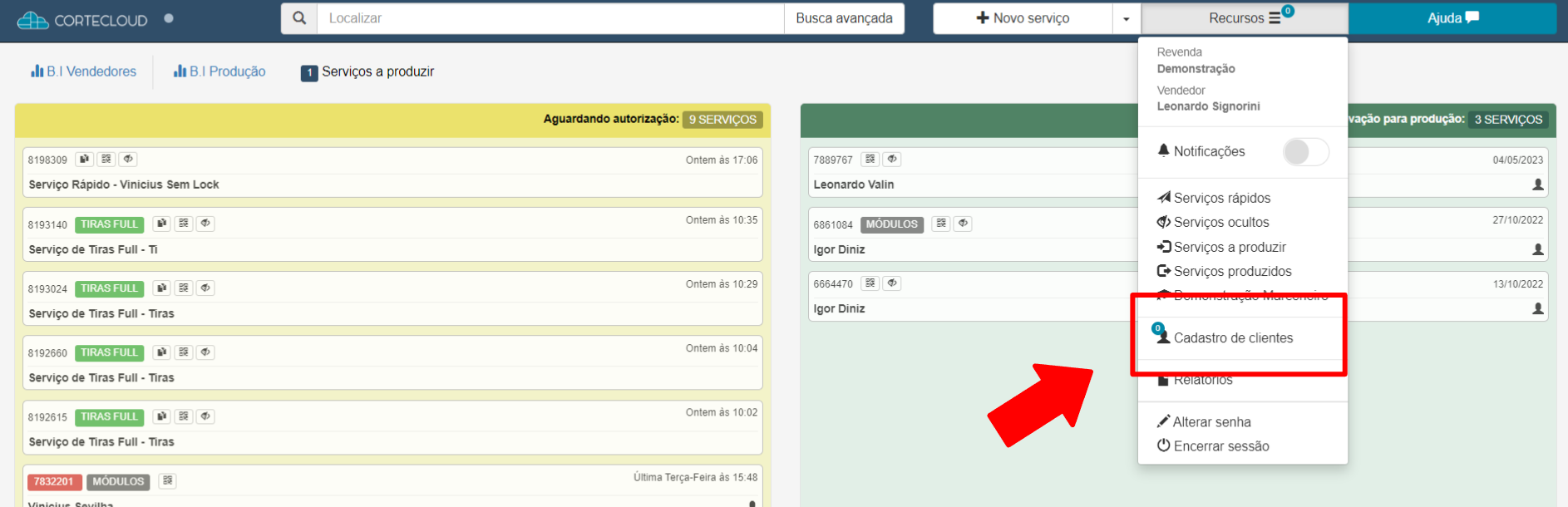
Passo 1 - Ao entrar na aplicação, na tela que aparece, no topo superior clique no botão de "Recursos". Na nova caixa que se abre, clique em "Cadastro de clientes".
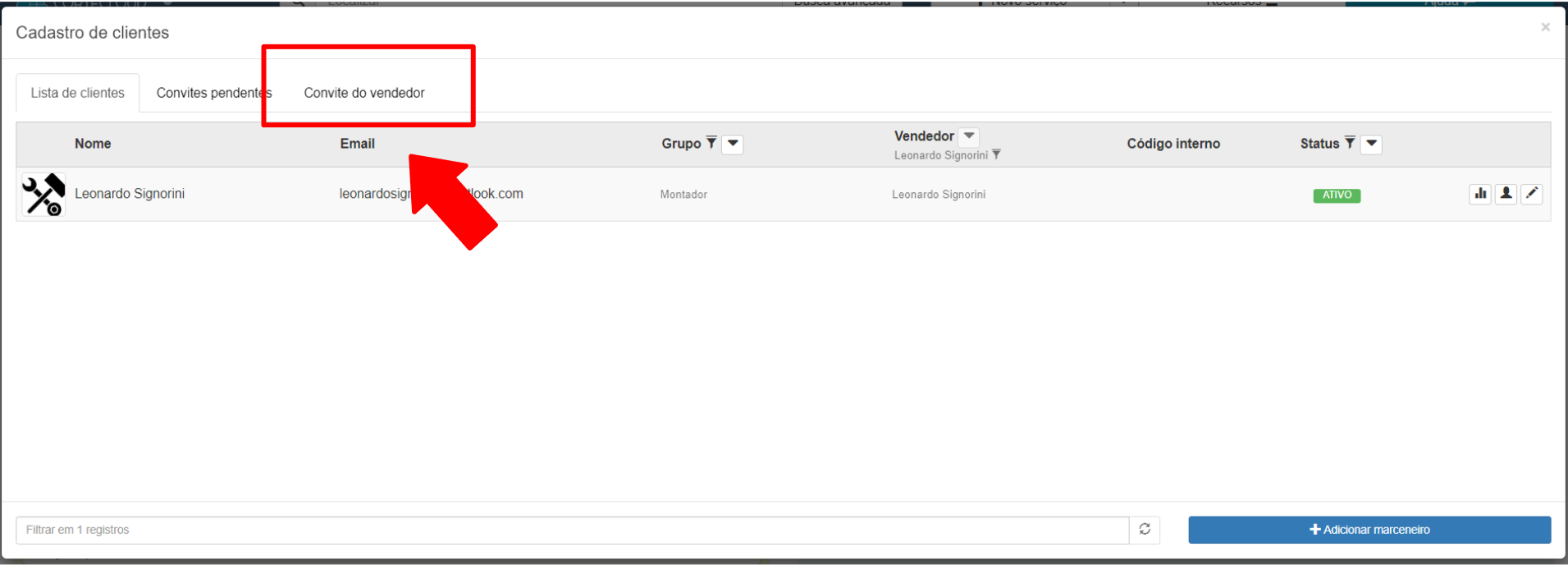
Passo 2 - Aguarde o carregamento, e na nova tela que aparecer, clique na opção "Convite do vendedor".
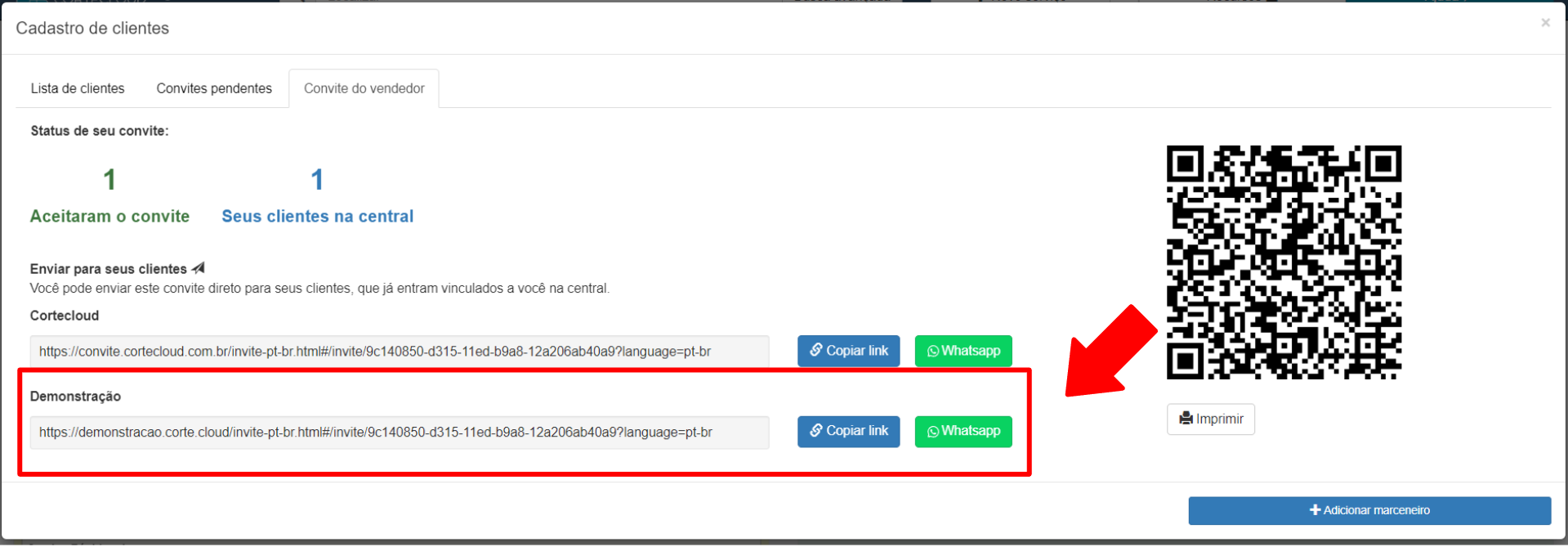
Passo 3 - Na nova caixa que se abre, aparecerão as opções de compartilhar o convite.
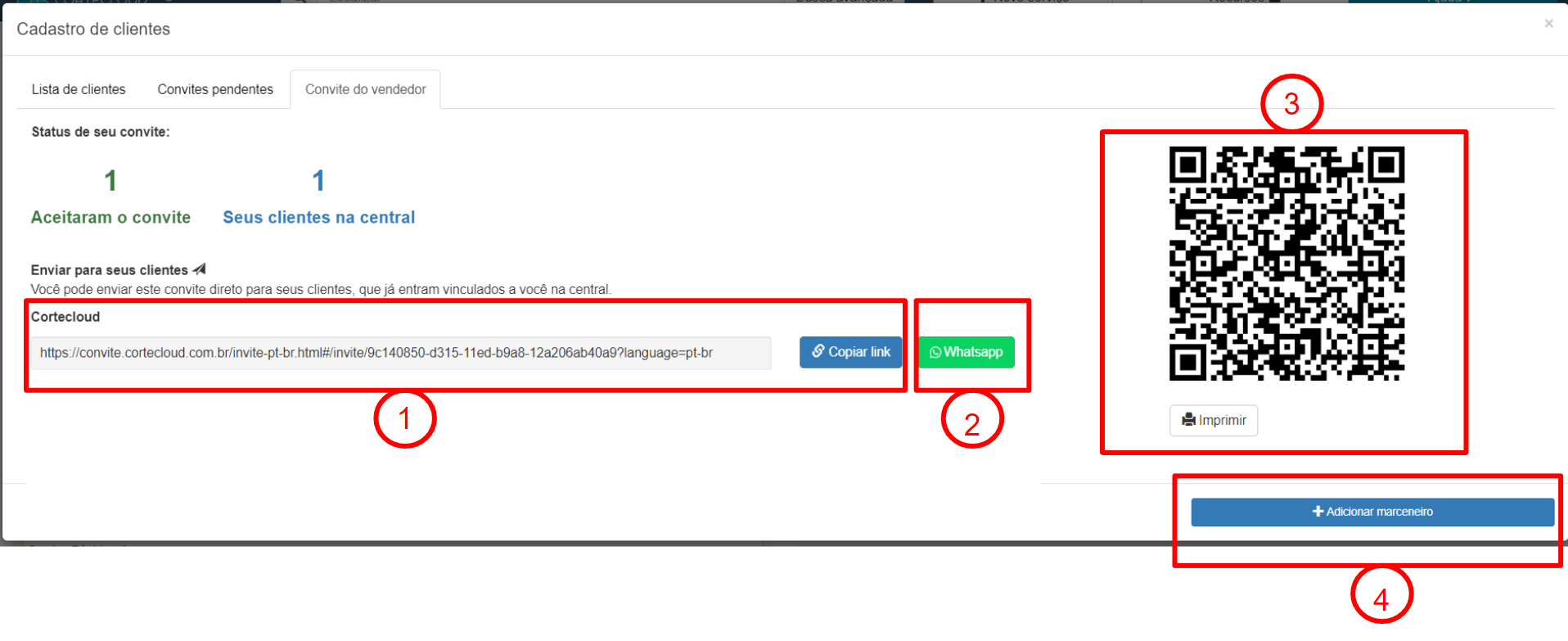
Nessa linha de informações, vamos explicar como fazer o compartilhamento:
1 - Link do convite
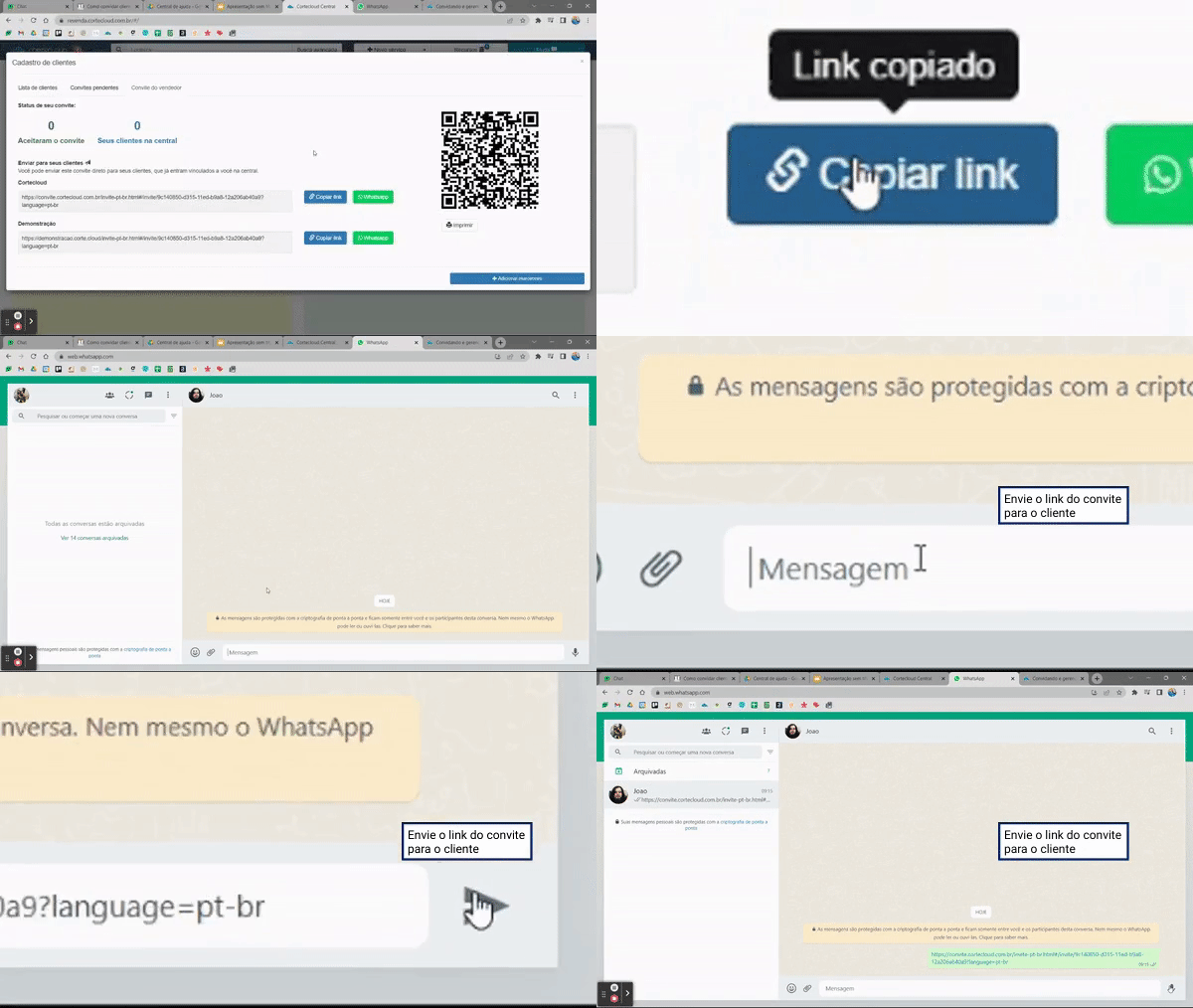
Na opção de Copiar Link utilizamos o WhatsApp como exemplo, mas, você pode utilizar a ferramente necessária para compartilhar o link com seu cliente.
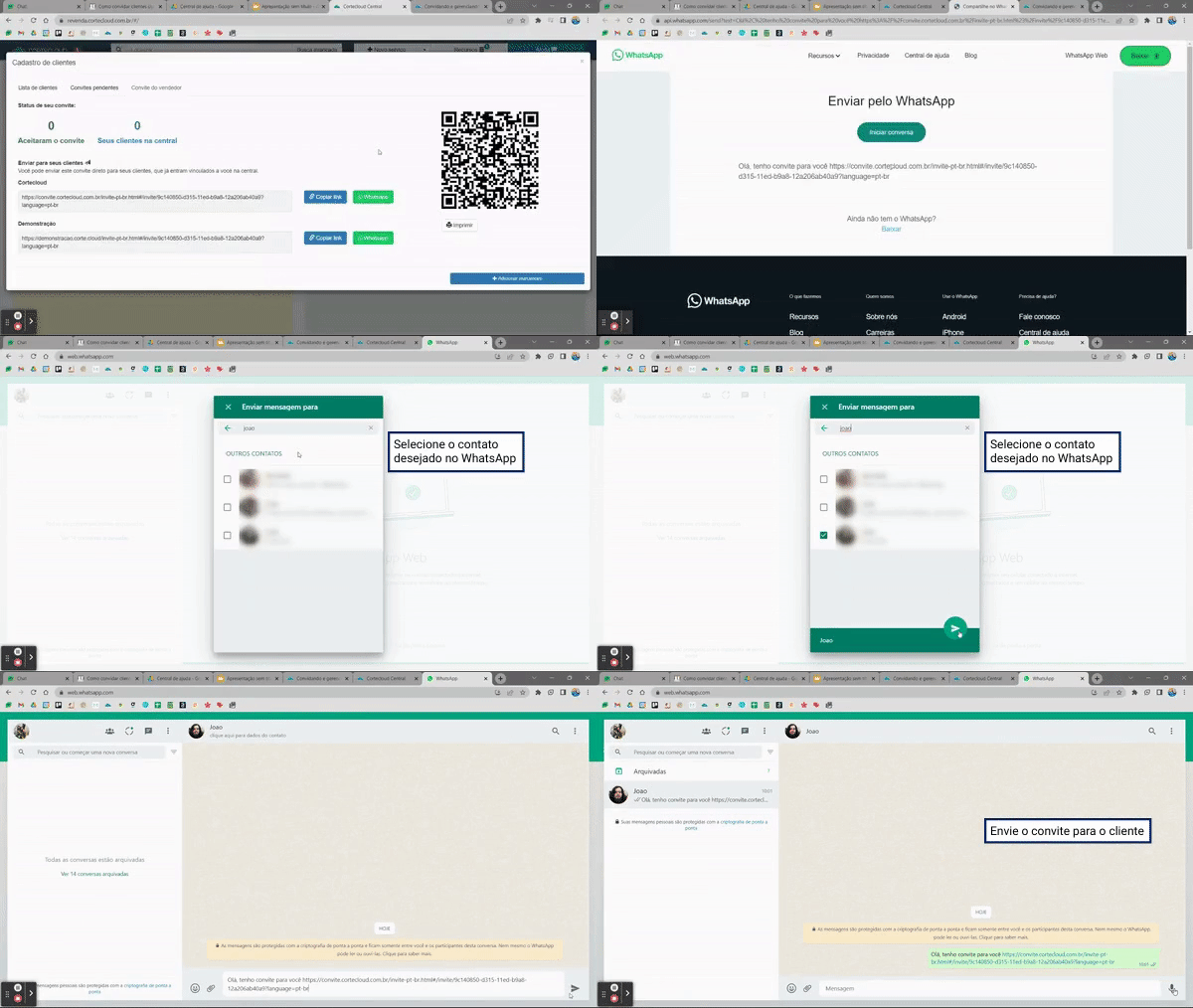
2 - Enviar convite via WhatsApp
3 - Link em formato QR Code
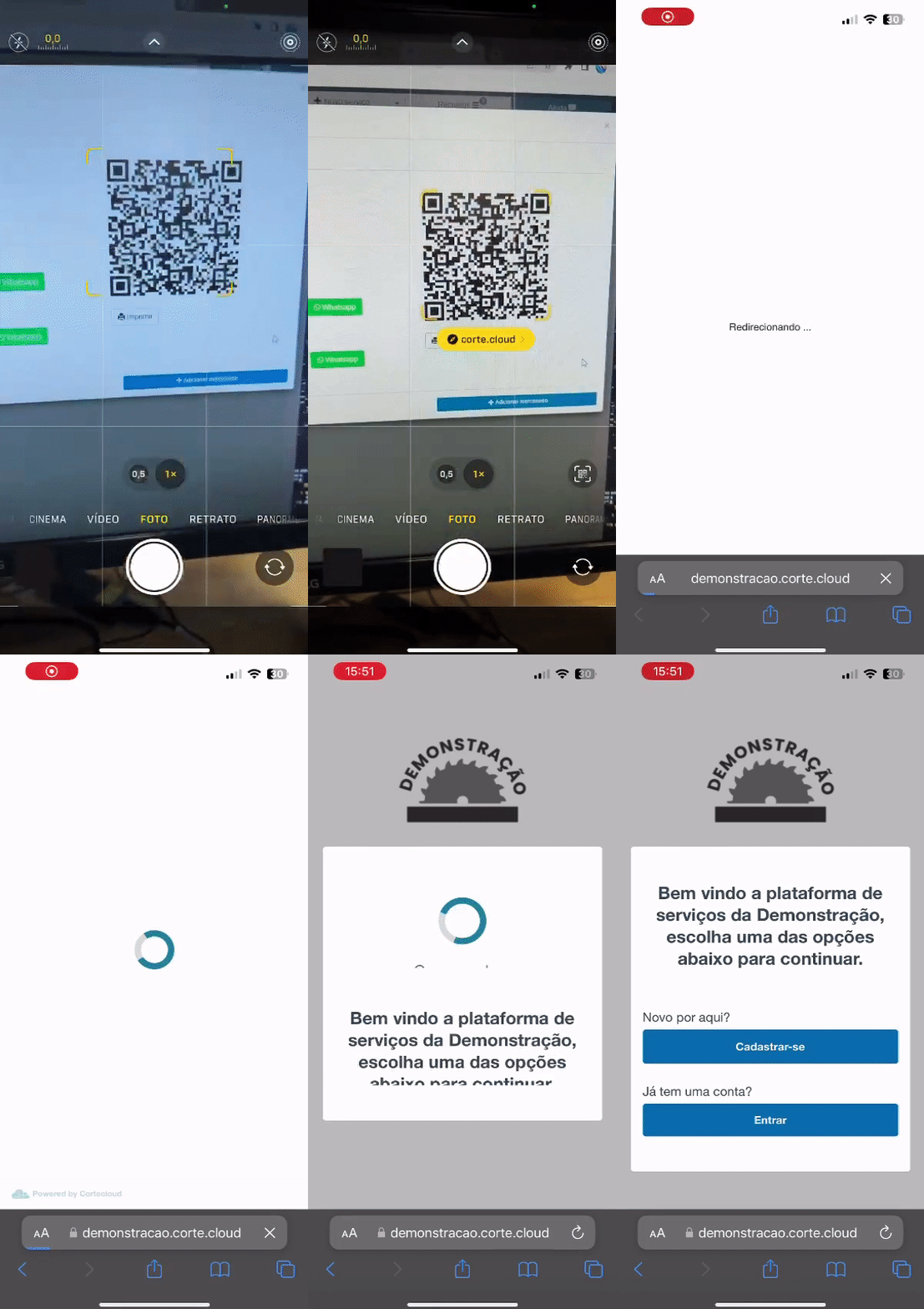
Você também pode imprimir o QR Code e deixar para seu cliente escanear na central.
4 - Enviar convite por E-mail
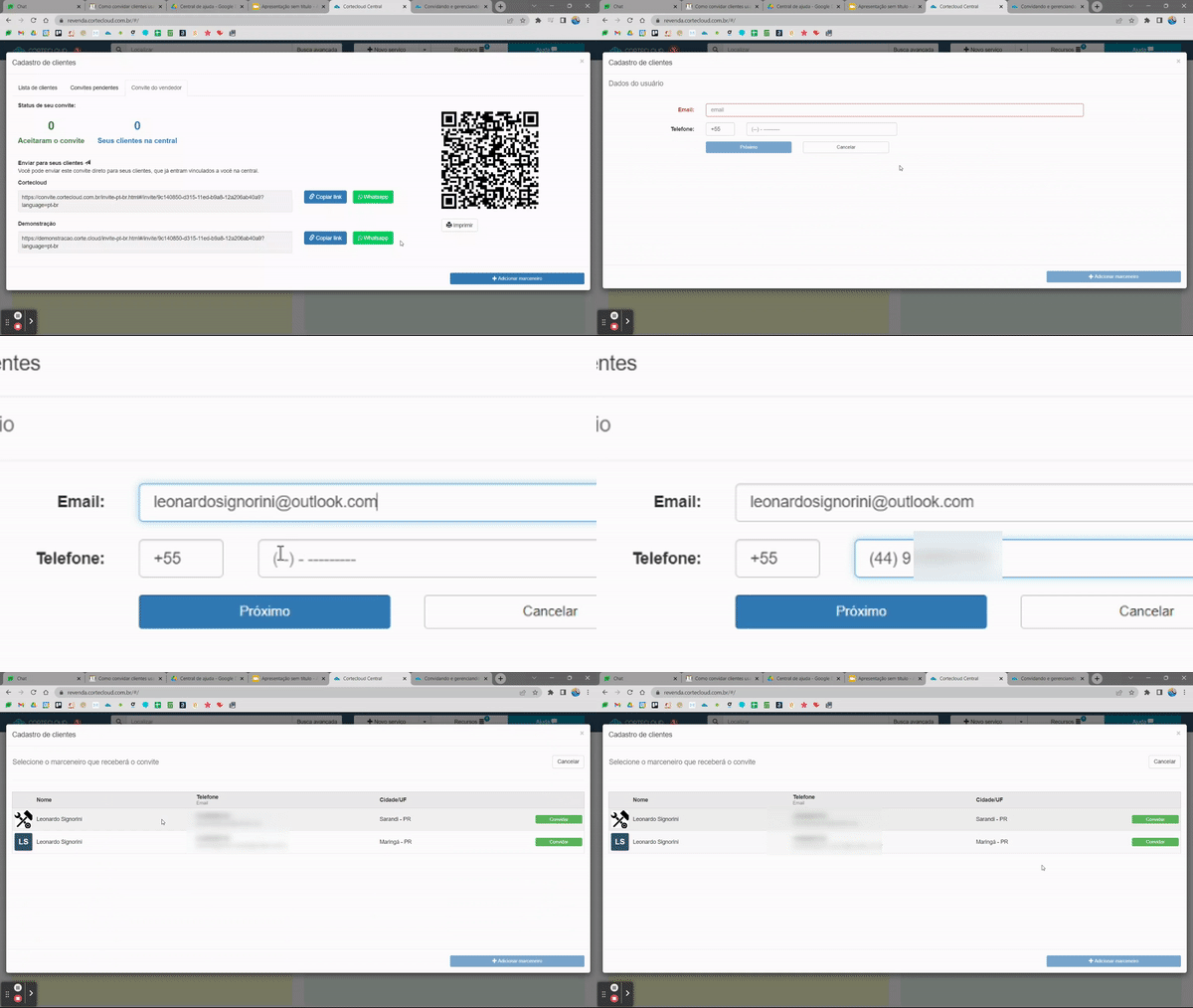
Ao adicionar o cliente através dessa opção, será enviado um e-mail e ele poderá aceitar ou rejeitar o convite. Até que uma das ações seja feita, o convite ficará aguardando na lista de Convites pendentes.
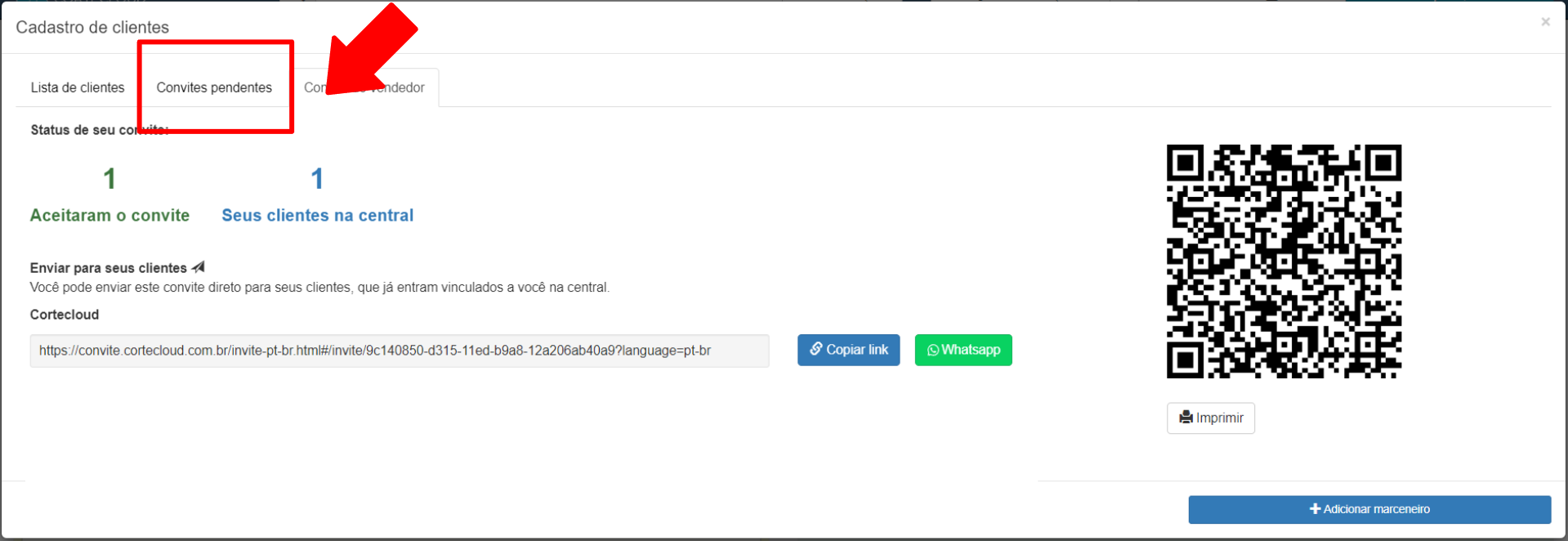
Ao abrir a guia de Convites pendentes temos as seguintes informações:
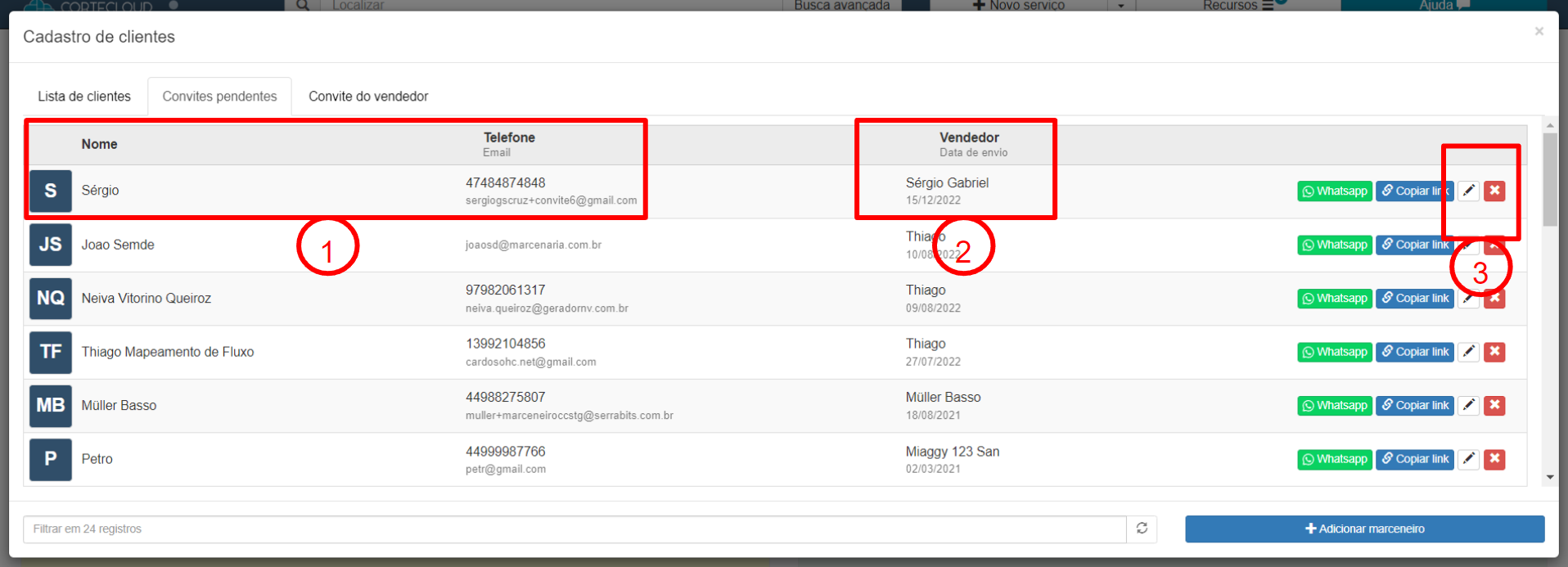
1 - Informações do cliente que o vinculo foi enviado.
2 - Nome do vendedor que enviou e a data de envio do vinculo.
3 - Editar informações do cadastro do cliente e a opção de excluir o vinculo.
Passo 4 - Caso sua central esteja com o Whitelabel habilitado (interface do Cortecloud personalizada), você encontrará dois links diferentes para enviar aos clientes, sendo um deles para acesso ao vínculo via Cortecloud, e outro para o acesso direto ao vínculo com a central no Whitelabel.