

Nesse tutorial você verá como:
Passo 1 - Ao entrar na conta de vendedor teremos duas colunas, "Amarela e Verde". Cada serviço terá seu próprio número, gerado automaticamente ao ser criado. Serviços com o número destacados em vermelho são serviços que ainda não foram visualizados pelo vendedor. As mesmas informações serão apresentadas independente da coluna em que o serviço estiver.
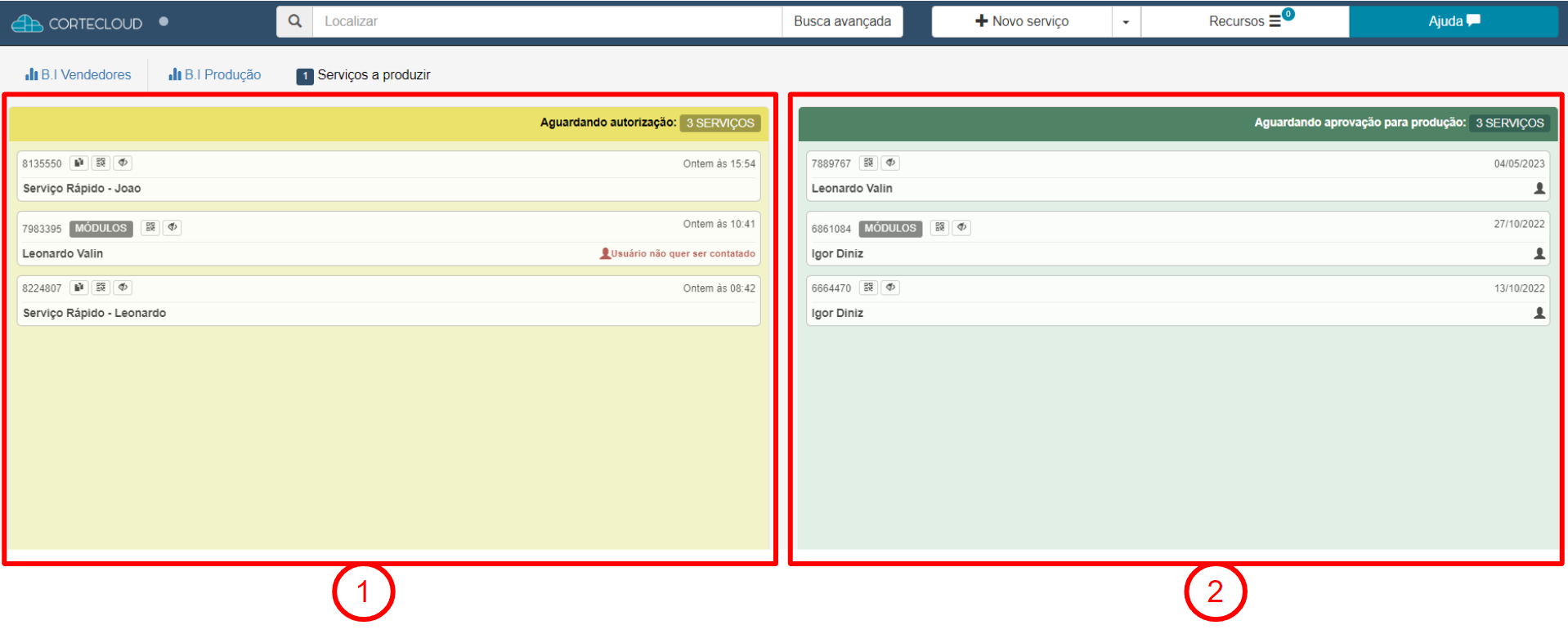
Nessa linha de informações, vamos explicar os campos e ações disponiveis:
1 - Coluna Amarela
Serviços com orçamento gerado, tanto por clientes remotamente, quanto pelo próprio vendedor da central. Esses serviços estão pendentes de aprovação e podem ser editados a qualquer momento pelo cliente que o criou ou vendedor.
2 - Coluna Verde

Serviços com orçamento aprovado pelo cliente ou pelo vendedor da central. Nesse caso não é possível editar os serviços já aprovados, portanto é preciso retornar ele para a coluna amarela para poder editar.
Passo 2 - Serviço remoto. Criado e enviado pelo cliente remotamente.

Nessa linha de informações, vamos explicar as informações disponiveis:
1 - Numero do serviço.
2- Nome do cliente que enviou o serviço.
3 - Visualizar o plano de corte.
4 - Nome do cliente que foi definido no serviço (cliente do seu cliente).
⚠️Observações importantes: ⚠️

Alguns serviços podem aparecer com essa informação, o cliente pode marcar no cadastro dele dizendo que não quer receber contato do vendedor quando estiver gerando orçamento (serviço na tela amarela).
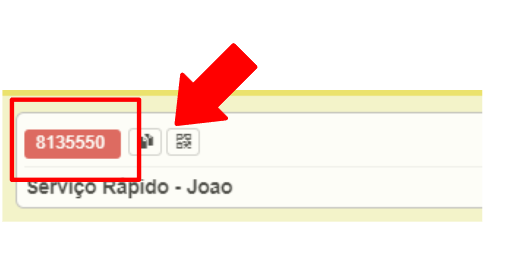
Passo 3 - Serviço rápido. Criado pelo vendedor.

Nessa linha de informações, vamos explicar as informações disponiveis:
1 - Numero do serviço.
2 - Identificação do serviço criado pelo vendedor e nome do cliente difinido pelo vendedor.
3 - Criar cópia do serviço (através dessa opção é possível reaproveitar todas as informações de um serviço já criado. Lembrando que só é possível copiar serviços rápidos, ou seja, criados pelo próprio vendedor) e visualizar o plano de corte.
Passo 4 - Existem também as Etiquetas para identificação do tipo de serviço, essas etiquetas ficam ao lado do número do serviço:
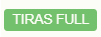
Serviços criados na modalidade de TirasFull.

Serviços criados na modalidade de Módulos.

Serviços criados apartir do plugin Hellomob.
-------------------------------------------------- -------------------------------------------------- ---------------------------------
OBS: Após visualizar um serviço, o destaque em vermelho sobre o número desaparecerá, caso queira deixar o numero do serviço destacado novamente tem a opção de "Marcar como não visto".
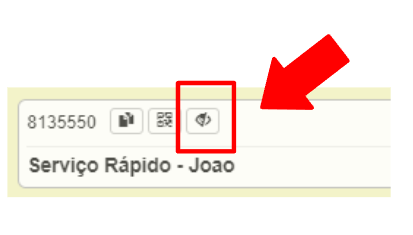
Exemplo do serviço visualizado.
Exemplo do serviço marcado como não visualizado ou ainda não visualizado.