

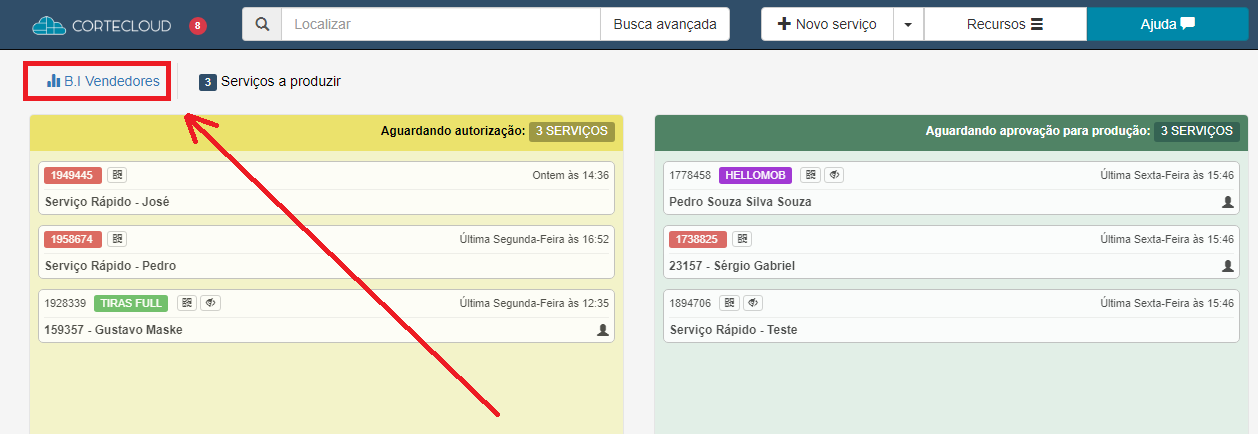
Para acessar o BI de gerentes e vendedores, basta clicar no botão indicado na imagem abaixo:
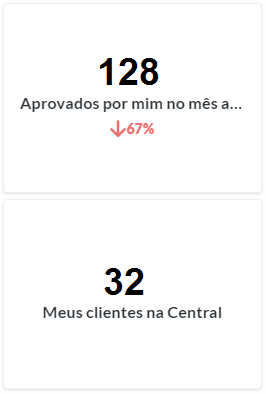
No 1º quadrante é possível visualizar quantos clientes o vendedor possui em sua carteira, além de quantos serviços enviou para a produção no mês passado, em comparação com o mês retrasado.
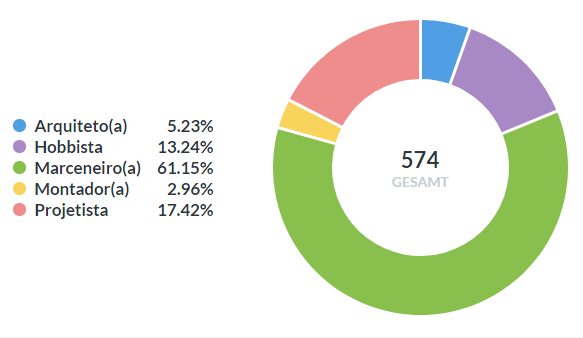
No quadrante "Perfil meus clientes" temos a divisão por ocupação dos usuários que se conectaram à central de serviços através do Cortecloud, que pertencem à carteira do vendedor em questão.
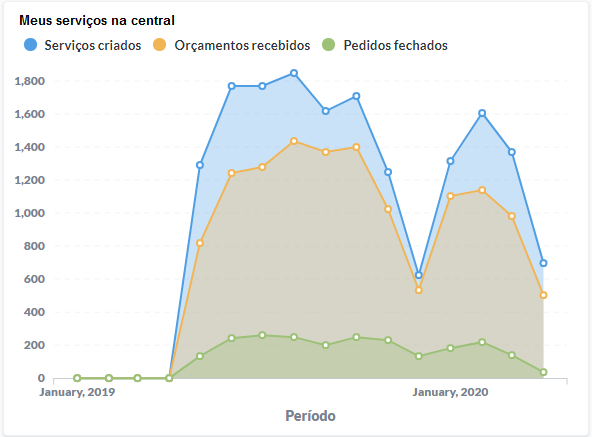
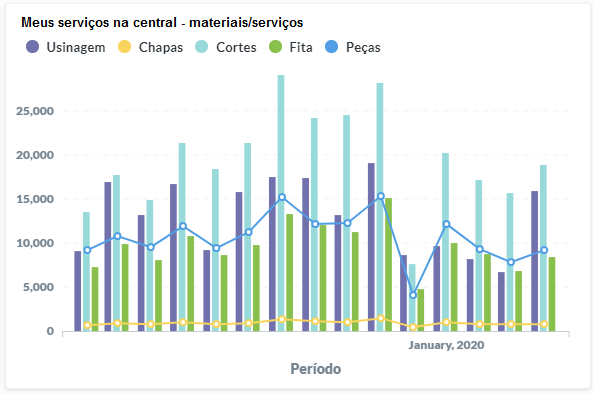
No gráfico "Meus serviços na central", temos uma informação importante sobre o funil de vendas, onde:
A linha azul quantifica o total de serviços criados por você (serviços no balcão) e profissionais moveleiros (serviços remotos).
A linha amarela quantifica quantos orçamentos foram criados por você ou um cliente de sua carteira. Após um serviço ser criado, o mesmo pode ou não ser orçado, se este for o caso, a linha amarela aumentará sua contagem.
A linha verde informa quantos serviços foram enviados à produção no mês por você. Desta forma conseguimos visualmente analisa a proporção de orçamentos, para vendas realizadas.
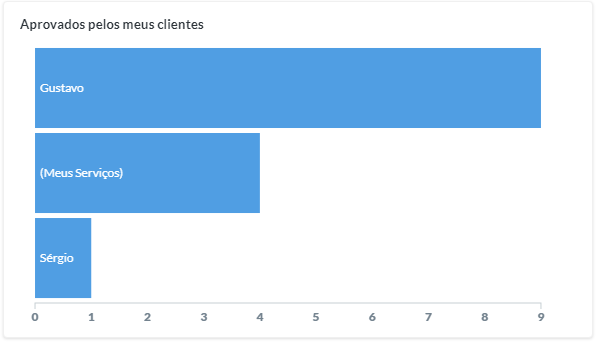
No quadrante "Aprovados pelos meus clientes", podemos avaliar quais são os clientes que mais utilizam o Cortecloud para enviar serviços remotamente, bem como comparar estes números com os serviços aprovados pelo próprio vendedor (exibidos na barra 'meus serviços'):
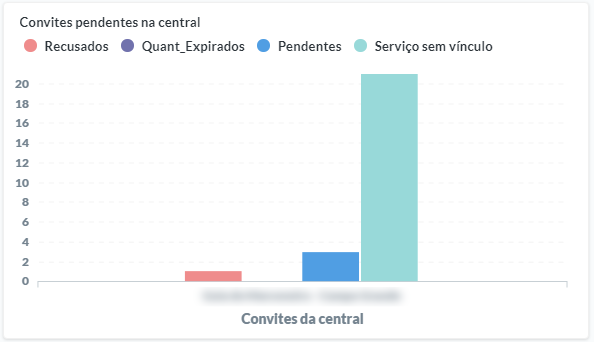
O quadrante de "Convites pendentes na central", é uma informação importante para ser monitorada, visto que se há convites pendentes, os mesmos devem ser acessados e visualizados pelo vendedor na aba Recursos > Cadastro de Clientes > Convites Recebidos.
Nas colunas do gráfico abaixo temos que:
Coluna vermelha: quantifica os convites rejeitados pelo vendedor na central.
Coluna roxa: quantifica os convites expirados (enviados pelo profissional moveleiro e não aceitos ou recusados pelo vendedor na central após 30 dias).
Coluna azul escura: quantifica convites enviados por profissionais moveleiros à central e ainda não aceitos ou recusados.
Coluna azul clara: quantifica os serviços realizados por profissionais moveleiros que ainda não foram aceitos como clientes na central.
O quadrante "Serviços balcão vs remotos vs hellomob", demonstra a divisão da origem dos serviços, ou seja, de onde os mesmos são provenientes. Temos que:
A coluna azul contabiliza o total de serviços feitos pelos vendedores no balcão da central no mês.
A coluna laranja contabiliza o total de serviços enviados remotamente pelos profissionais moveleiros no mês.
A coluna roxa contabiliza o total de serviços enviados via Hellomob pelos profissionais moveleiros no mês.
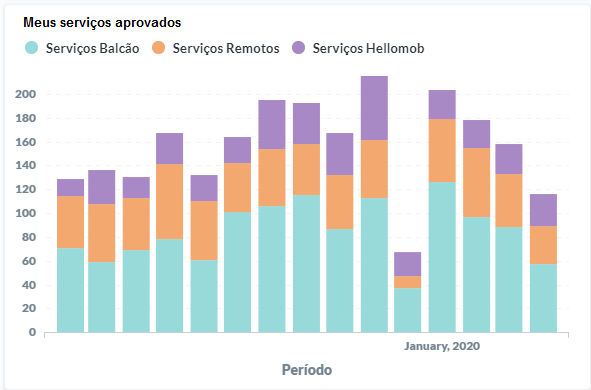
A somatória das 3 colunas (azul, laranja e roxa) deverá coincidir com o número apresentado no gráfico "Consumo geral da central".
No quadrante "Meus serviços na central - materiais/serviços" temos que:
Colunas em azul claro são a quantidade de cortes realizados mensalmente em serviços aprovados pelo vendedor.
Colunas em roxo são a quantidade de usinagens (furos, rasgos, rebaixos) executados na central mensalmente em serviços aprovados pelo vendedor.
Colunas em verde são a quantidade de metros de fita de borda aplicados em todos os serviços realizados no período em serviços aprovados pelo vendedor.
Linha azul informa quantas peças foram produzidas mensalmente em serviços aprovados pelo vendedor.
Linha amarela informa quantas chapas foram comercializadas via terceirização no período em serviços aprovados pelo vendedor.
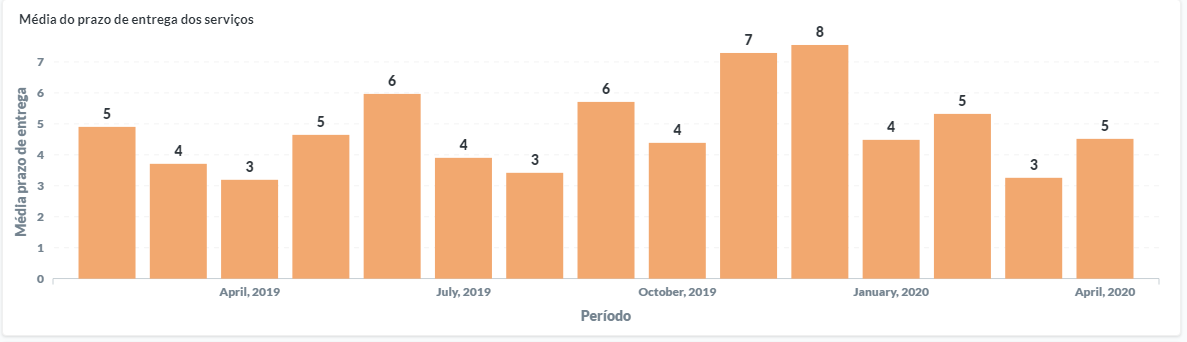
A informação no quadrante "Média do prazo de entrega de serviços", demonstra a variação no prazo (em dias) de "atravessamento" do serviço na produção, ou seja, a média de tempo do momento em que o mesmo é enviado para a produção pelo vendedor, até o momento em que é marcado como produzido pelo operador da produção.
No último quadrante, temos a relação de clientes da central, que pode ser baixada e trabalhada em Excel, como demonstra a imagem abaixo.
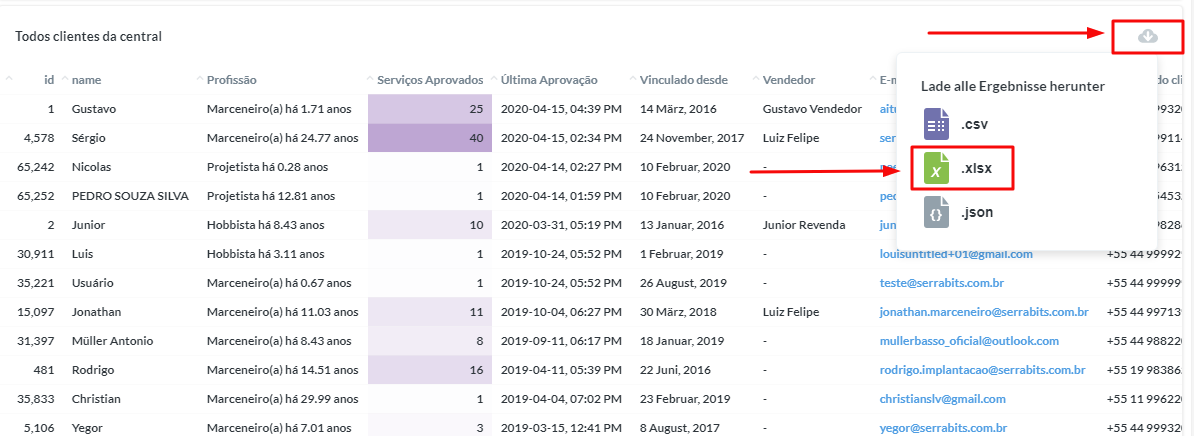
Para baixar as informações de clientes em planilha, clique no ícone de nuvem com seta, em seguida clique em '.XLSX'.
É importante salientar que através desta lista podemos ver além das informações cadastrais dos clientes, a data da última aprovação de serviço na central, bem como se o mesmo nunca autorizou um serviço.
Veja abaixo mais informações sobre como gerir o funil de vendas na central de serviço, com o intuito de estreitar o relacionamento com o cliente e potencializar vendas de serviços, principalmente para clientes nos quais foram verificadas quedas em consumo, ou em clientes que nunca compraram na central.